Mappestruktur
Denne artikel gennemgår, hvordan du kan bruge mapper i Boligflow til at organisere og strukturere dine dokumenter. Ved at benytte mapper kan du skabe et bedre overblik i hverdagen og gøre det nemmere og hurtigere at finde de relevante dokumenter, når du har brug for dem.
Hvordan kan jeg bruge mapper til at skabe mere struktur og overblik i hverdagen?
Mapper i Boligflow gør det nemmere at organisere dine dokumenter og skabe en fast struktur. Ved at samle dokumenter i relevante mapper kan du hurtigt finde det, du leder efter, og samtidig sikre, at dokumenterne er placeret det rigtige sted.
Du kan eksempelvis oprette mapper til forskellige typer af dokumenter, såsom lejekontrakter, indflytningsrapporter, fraflytningsdokumenter, regninger eller korrespondance.
En god mappestruktur gør det dermed lettere at holde orden og sikrer, at du og dine kolleger hurtigt kan finde de relevante dokumenter, når der er behov for dem.
Opsætning af en god mappestruktur starter ét sted, og det er i systemindstillinger.
Gå til Indstillinger (Tandhjulet i øverste højre hjørne)
Tryk på fanen Systemindstillinger
Under Mapper & dokumenter, kan du opsætte og tilpasse, hvilke dokumentmapper der skal være tilgængelige under virksomheder, ejendomme, lejemål og lejeforhold.
Tillad brugeroprettede mapper
Aktivér denne indstilling, hvis brugerne skal have mulighed for selv at oprette mapper i dokumentarkivet.
Tillad dokumenter i rodmappen
Her bestemmer du, om brugerne må uploade dokumenter direkte i rodmappen.
Deaktivér indstillingen, hvis dokumenter for de enkelte typer altid skal placeres i standardmapper. Indstillingen har kun betydning for en type, hvis der er oprettet mindst én standardmappe for den pågældende type.
Filupload er justeret, så upload i rodmappen kan bruges, når der ikke er konfigureret standardmapper. Det gør dokumenthåndteringen mere fleksibel i opsætninger uden fast mappestruktur.
Hvordan opretter jeg en mappe på en ejendom?
Hvordan opretter jeg en mappe på en ejendom?
Klik på Ejendomme i venstremenuen.
Gå til fanen Dokumenter.
Klik på Opret mappe.
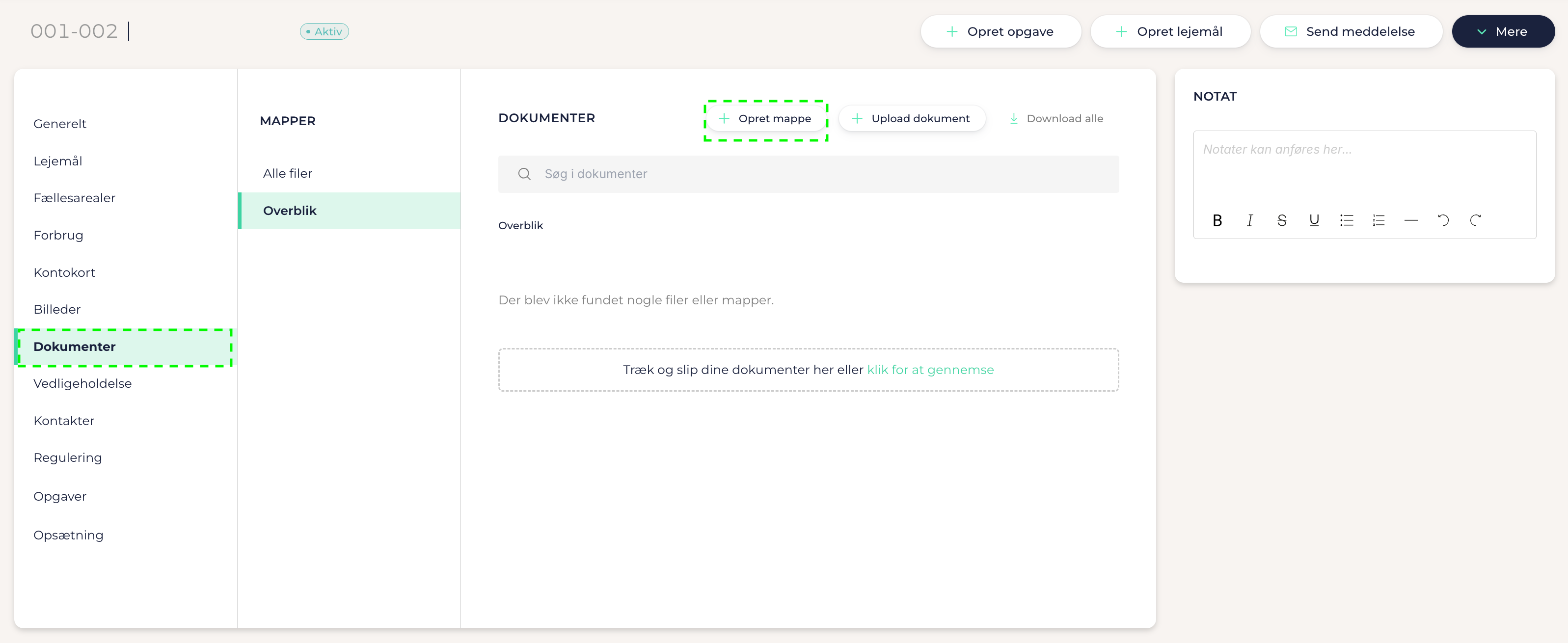
Giv mappen et navn, eksempelvis Billeder af ejendommen.
Klik på Opret mappe.
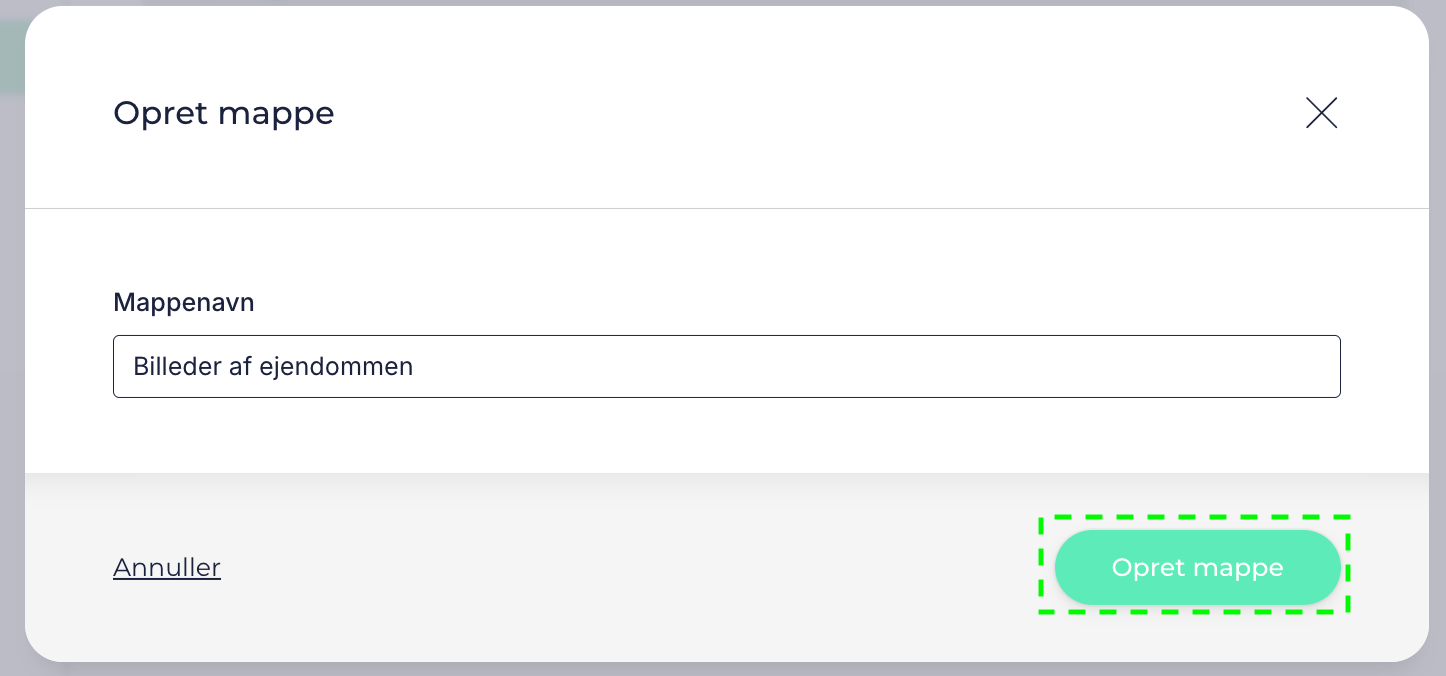
Mappen er nu oprettet, og du kan begynde at uploade dokumenter til den.
Hvordan opretter jeg en mappe på et lejemål?
Hvordan opretter jeg en mappe på et lejemål?
Klik på Lejemål i venstremenuen.
Søg efter det relevante lejemål, og klik på lejemålet.
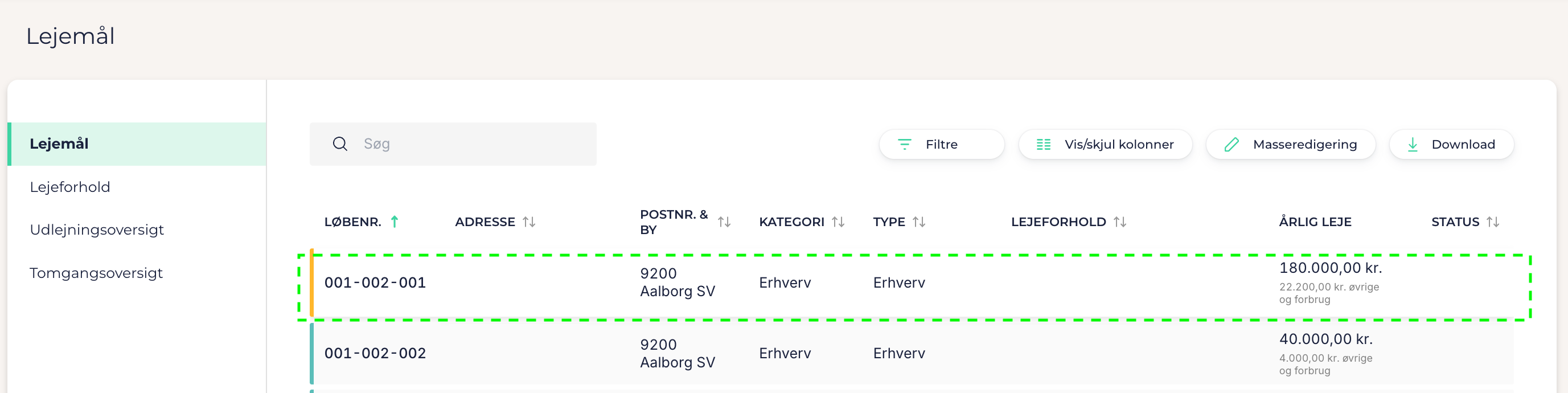
Gå til fanen Dokumenter.
Klik på Opret mappe.
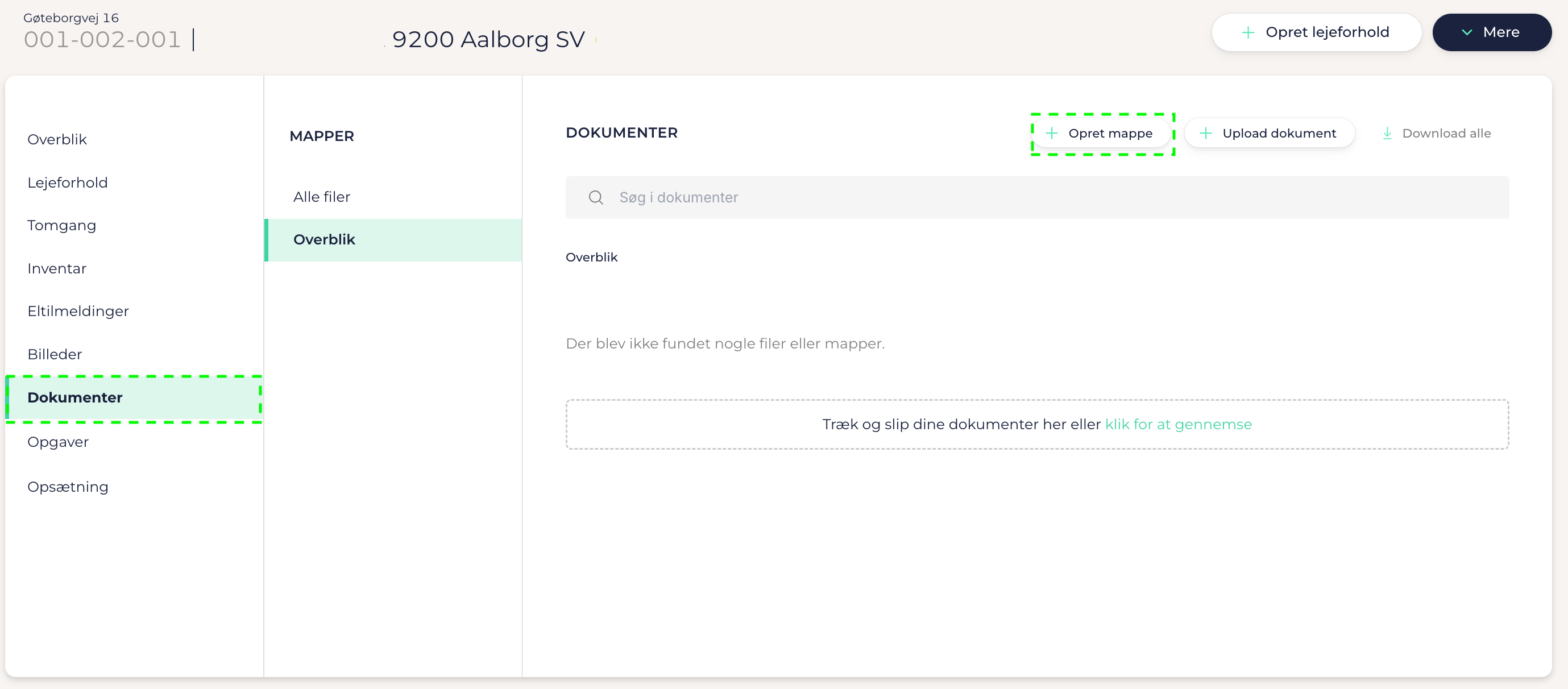
Giv mappen et navn, eksempelvis Billeder af lejemålet.
Klik på Opret mappe.
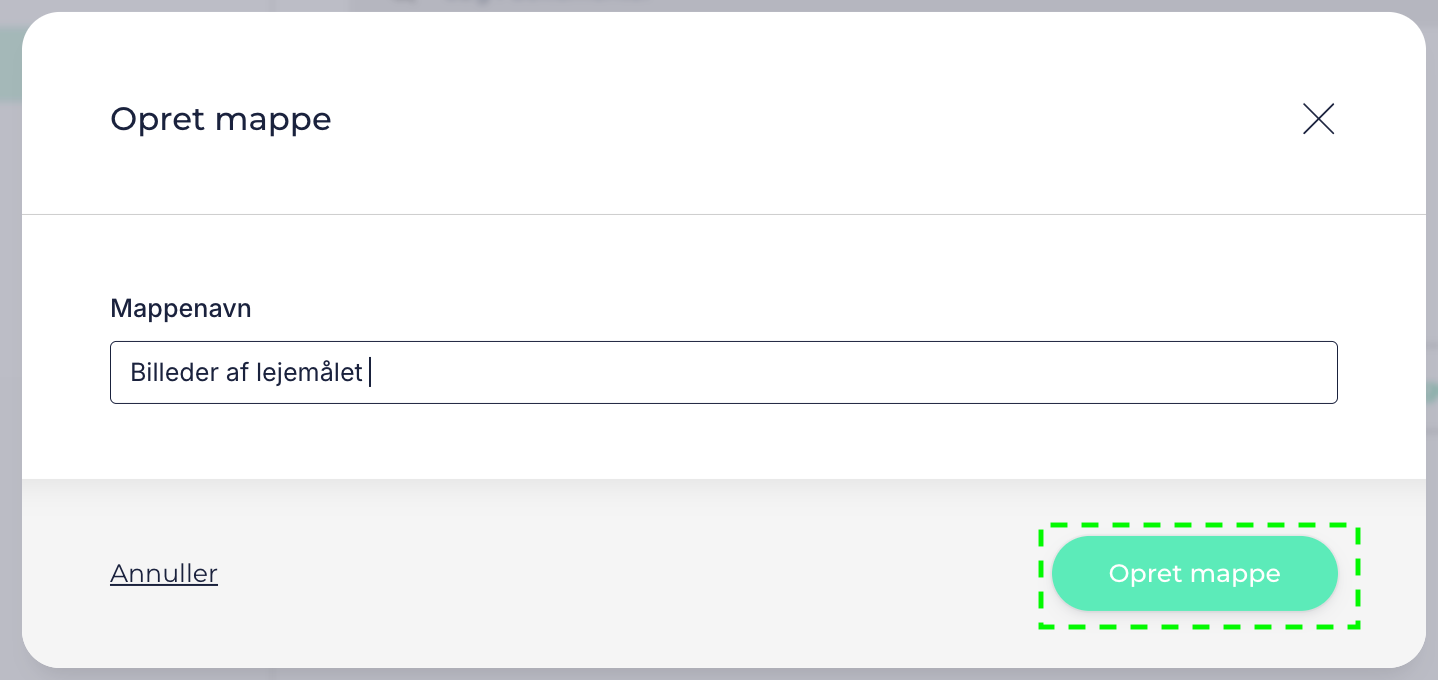
Mappen er nu oprettet, og du kan begynde at uploade dokumenter til den.
Hvordan opretter jeg en mappe på et lejeforhold?
Hvordan opretter jeg en mappe på et lejeforhold?
Klik på Lejemål i venstremenuen.
Klik på det relevante lejemål, og vælg herefter det aktuelle lejeforhold.
Gå til fanen Dokumenter.
Klik på Opret mappe.
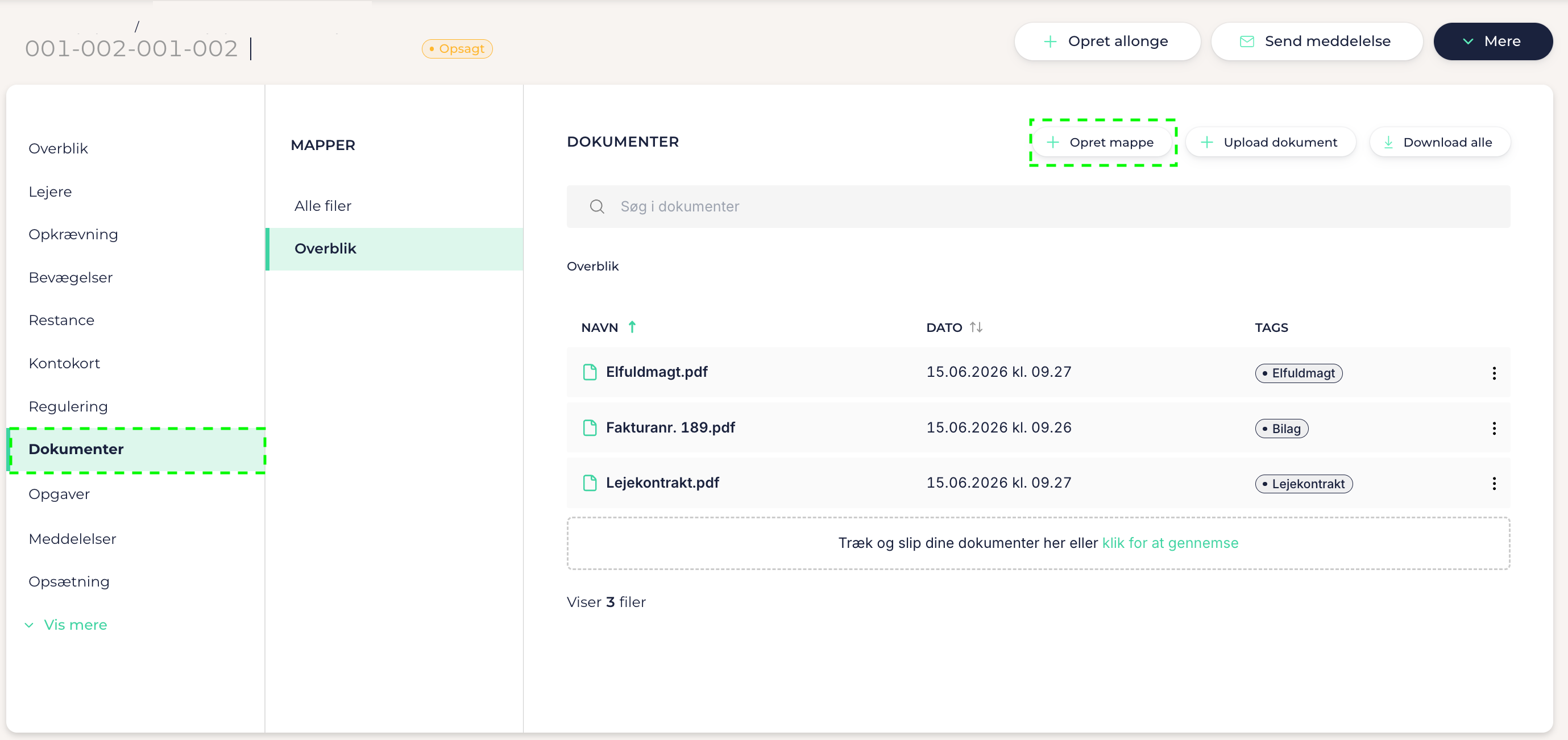
Giv mappen et navn, eksempelvis Flyttesyn.
Klik på Opret mappe.
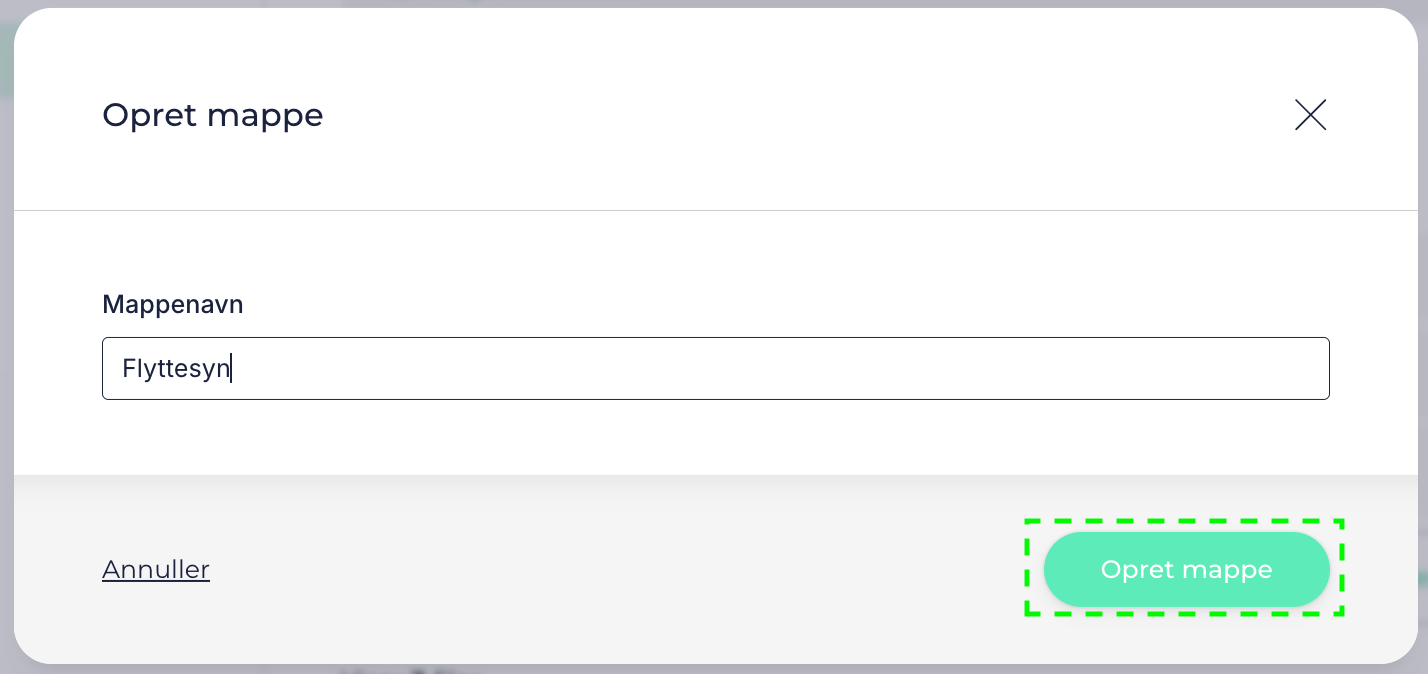
Mappen er nu oprettet under lejeforholdet, og du kan begynde at uploade relevante dokumenter til den.
Ofte stillede spørgsmål
Hvordan omdøber jeg en mappe?
Hvordan omdøber jeg en mappe?
Hvis du eksempelvis er kommet til at give en mappe et forkert navn, eller blot ønsker at ændre navnet, så det passer bedre til jeres hverdag, kan du nemt omdøbe mappen.
Sådan gør du:
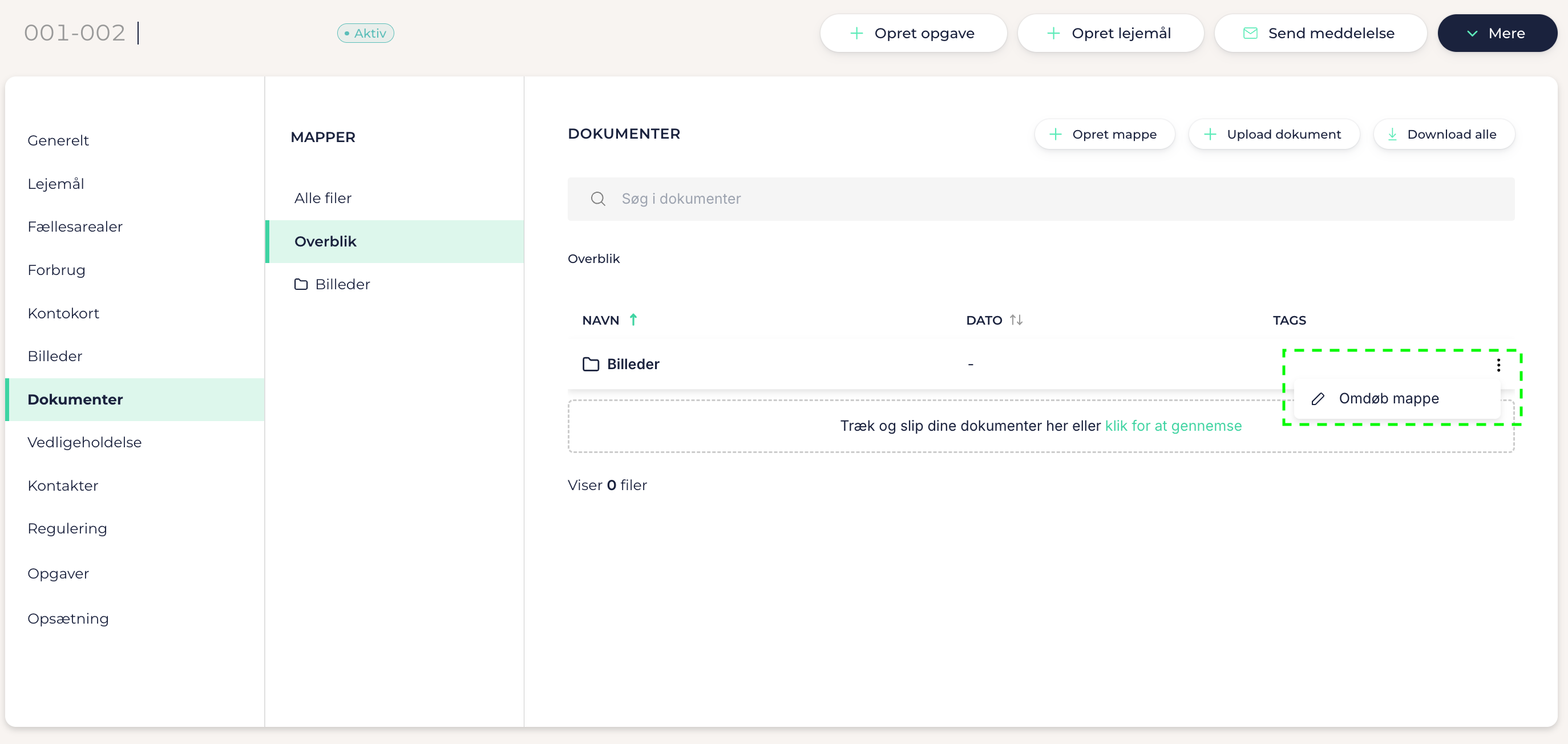
Gå til Dokumenter på den relevante ejendom, lejemål eller lejeforhold.
Sørg for, at du står på fanen Overblik.
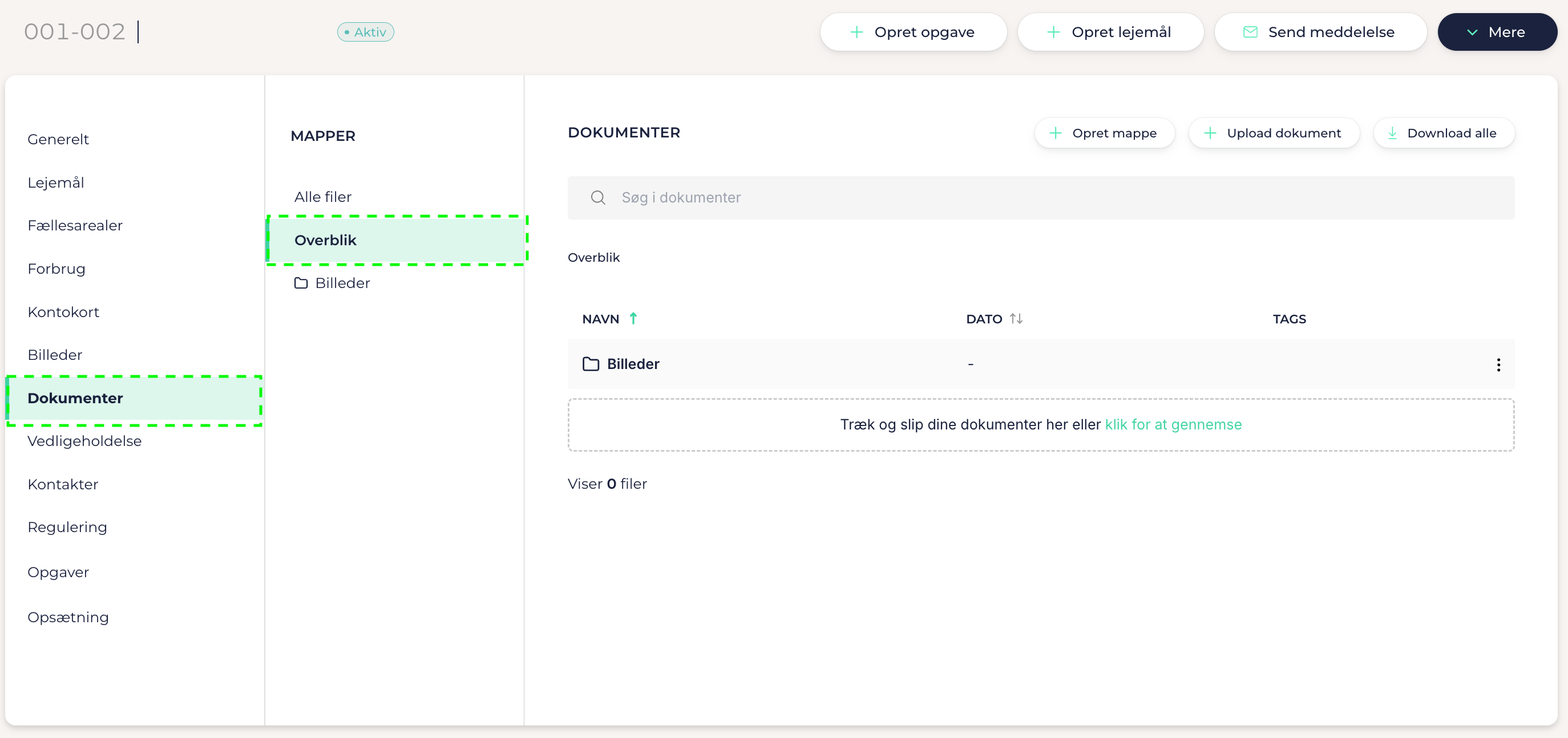
Klik på de tre prikker ud for den mappe, du ønsker at omdøbe.
Klik på Omdøb mappe.
Indtast det nye navn på mappen, og klik igen på Omdøb mappe.
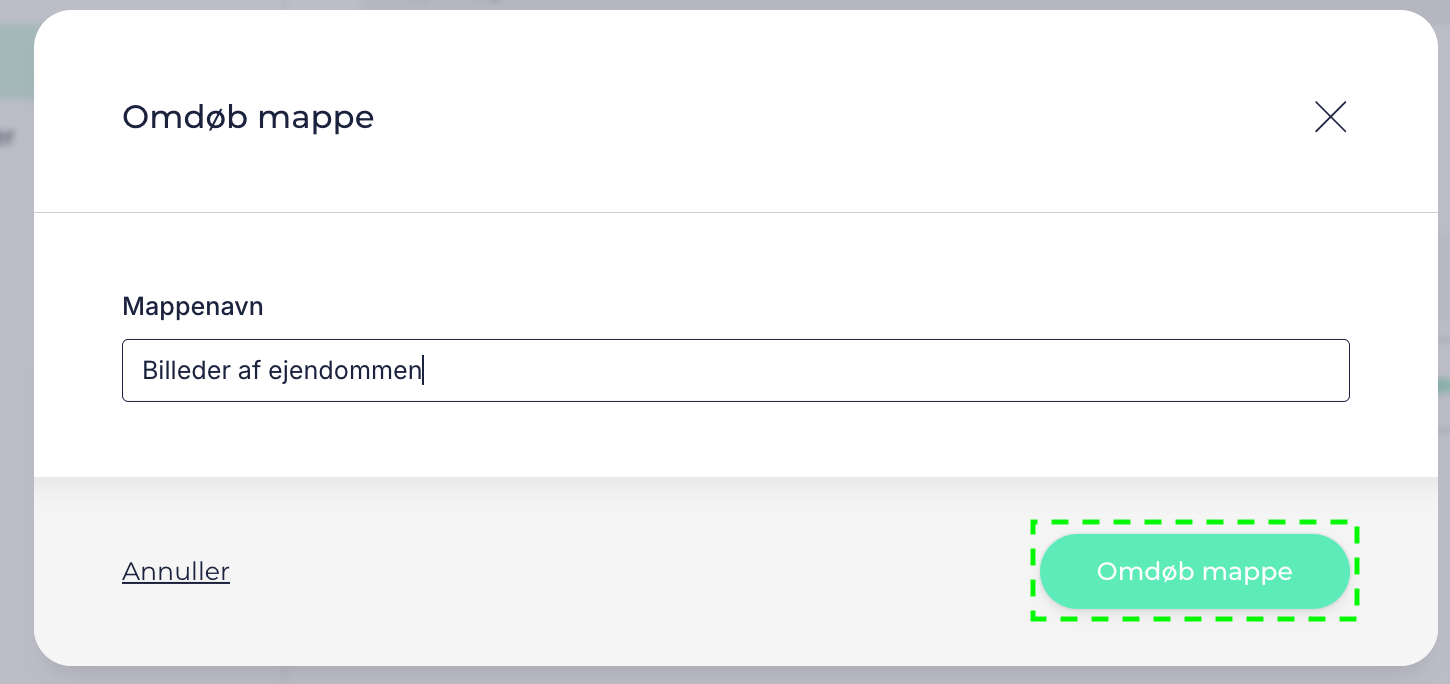
Mappen er nu omdøbt, og det nye navn vil fremgå i dokumentoversigten.
Hvordan downloader jeg dokumenter?
Hvordan downloader jeg dokumenter?
Gå til Dokumenter på den relevante ejendom, lejemål eller lejeforhold.
Sørg for, at du står på fanen Overblik.
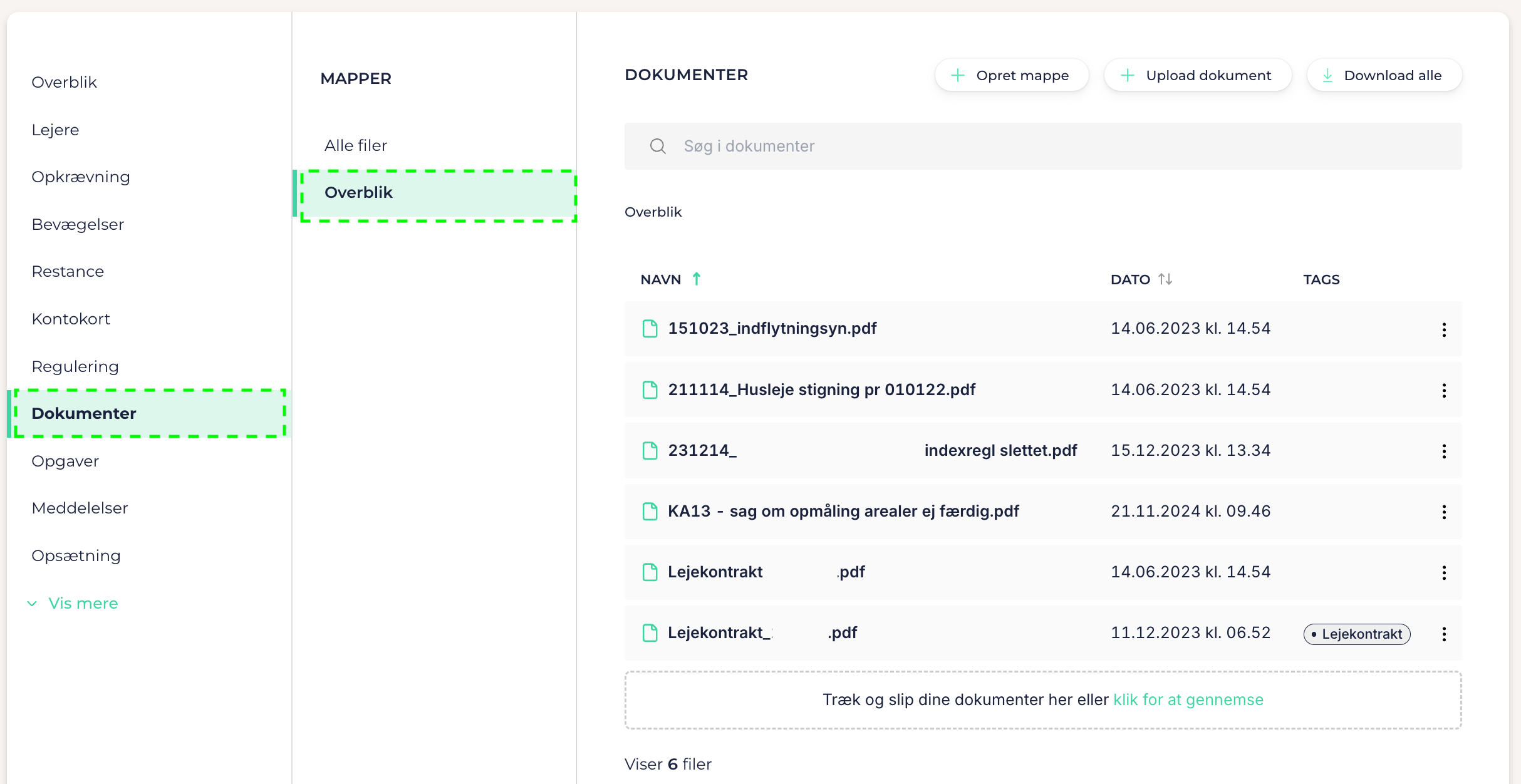
Du har nu mulighed for enten at downloade ét dokument ad gangen eller flere dokumenter samlet.
Download ét dokument ad gangen
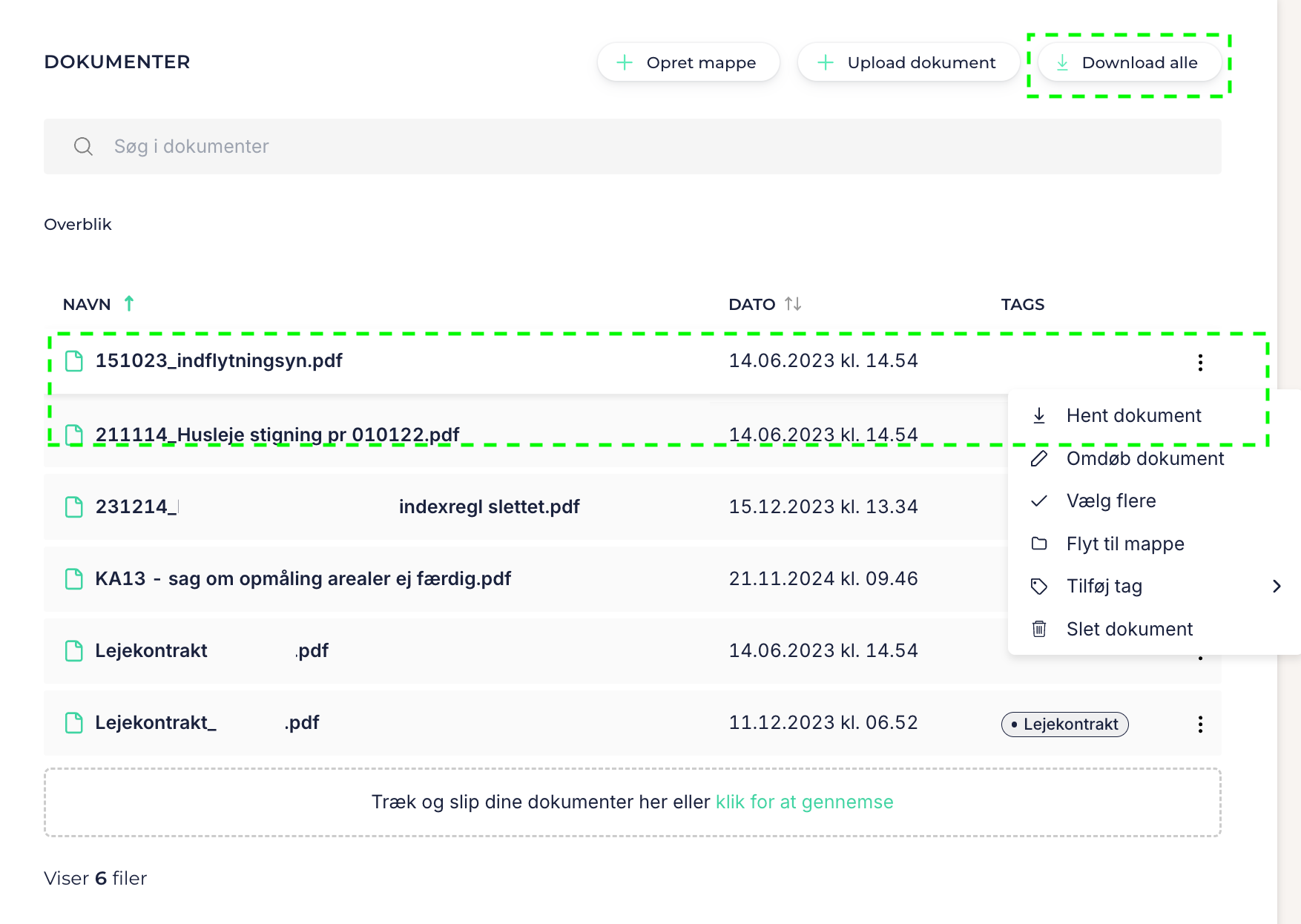
Klik på de tre prikker ud for det dokument, du ønsker at downloade.
Klik på Hent dokument.
Dokumentet bliver herefter downloadet til din computer.Download flere dokumenter samlet
Du kan også downloade flere dokumenter samlet som et ZIP-arkiv, eksempelvis fra en mappe eller et søgeresultat. Det gør det nemmere at dele eller gemme større dokumentsamlinger uden at skulle downloade filerne én ad gangen.
Klik på Download alle.
Der bliver nu oprettet en ZIP-fil med alle de valgte dokumenter.
Var dette nyttigt?
Brug for mere hjælp? Del en idé