Gå til hovedindhold
Bogføring

Uniconta

I denne artikel får du hjælp til hvordan du tilkobler din Uniconta aftale i Boligflow, samt får svar på mange ofte stillede spørgsmål om hvordan Boligflow og Uniconta snakker sammen.

Opsætning af Uniconta i Boligflow

Du er sikkert blevet introduceret til Boligflows interne kontoplan allerede. Denne bruges når du skal vælge hvad dine lejere opkræves m.m. Måske tænker du at Boligflows kontoplan ikke matcher den kontoplan du har i Uniconta, og det er også helt okay.
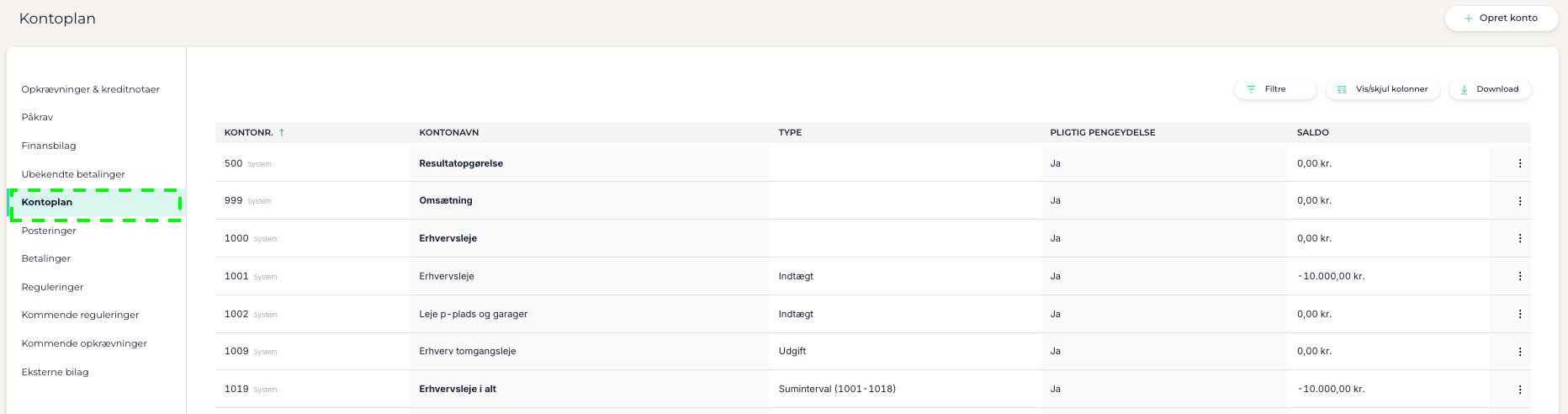
Når du forbinder Uniconta til Boligflow får du nemlig mulighed for at vælge hvor de forskellige konti i Boligflow skal bogføres i Uniconta. Du vælger selv hvilket bogføringsniveau du vil gøre brug af, samt om du ønsker at gøre brug af dimensioner.

For at Boligflow kan integrere med Uniconta, skal du bruge en aftale der giver Fri adgang til integrationer. Det vil sige, at du skal bede din Uniconta leverandør om et Server Login.

  1. Klik på Apps øverst i højre hjørne.

  2. Klik på Uniconta og derefter på Tilføj til Boligflow.

  3. Indtast loginoplysninger til din Uniconta-aftale

    • Brugernavn

    • Kodeord

  4. Tryk Tilføj

  5. Nu er du næsten klar. Alt du skal gøre er at færdiggøre opsætningen i Boligflow.

  6. Under Generelt vælger du Ja eller Nej til om Boligflow udelukkende skal benytte løbenummer(Det kan være nødvendigt hvis der er en begrænsning på længden af beskrivelsen i posteringerne)

  7. Indtast Firma ID i Uniconta

  8. Hvis du har erhvervslejemål med moms, kan du vælge hvilken momskode og momskonto der skal benyttes i dropdown listerne.

  9. Vælg Kassekladden i dropdown listen (Vi anbefaler at du laver en særskilt kassekladde til Boligflow, så disse posteringer er adskilt fra resten).

Herefter opsætter du Kontoplan

  1. Gå til Kontoplan og start med at vælge Bankkontoen i listen.

  2. Vælg Bogføringsniveau, og hvis du gør brug af Afdelinger, kan du sige Ja til det (Denne mulighed dukker kun op hvis det er slået til på din aftale i Uniconta).

  1. Indtast kontonummeret ud for alle bidragstyperne i listen.

  2. Hvis du gør brug af afdelinger, skal du opsætte dem nederst på siden.

  3. Afslut ved at klikke Gem. Alle posteringer vil blive sendt indenfor en time.

Ofte stillede spørgsmål om Uniconta i Boligflow

Der kan være flere årsager til at du ikke modtager nogen posteringer. Først og fremmest skal du sikre dig at du har udfyldt alle obligatoriske felter i Uniconta opsætningen.

  1. Gå til Assistenten, som er placeret øverst i højre hjørne og har ikonet som en lille robot.

  2. Se om der ligger en post hvor der står Der mangler opsætning i din Uniconta integration, som vist på billedet herunder.

  1. Hvis der mangler at blive udfyldt ét eller flere felter, vil der slet ikke blive sendt nogen posteringer til Uniconta. Sørg derfor altid at få udfyldt alle felter.

Hvis der ikke mangler opsætning i din Uniconta integration, kan der være en anden grund til at du ikke har modtaget nogen posteringer.

  1. Gå til Økonomi i venstremenuen.

  2. Klik på fanebladet Eksterne bilag.

  3. Kontroller om der er nogen bilag som er fejlede, og i så fald, prøv at klikke på Gensend fejlede for at se om det afhjælper problemet.

  4. Hvis det ikke hjælper at gensende fejlede, kan det være en god ide at kontrollere om dit regnskabsår er åbent og har samme navn i Boligflow som det har i e-conomic. Ellers kontakt Boligflows supportpå support@boligflow.dk eller 70 60 20 03.

Ja, det sker helt automatisk. Fra det øjeblik du satte din virksomhed i drift på Boligflow, blev alle posteringer gemt i systemet, klar til det tidspunkt hvor du tilkoblede en integration til et af vores regnskabsprogrammer.

Så snart der er skabt forbindelse mellem Boligflow og Uniconta, vil du modtage alle posteringer indenfor en time.

Hvis du, efter at have tilkoblet Uniconta til Boligflow, får brug for at vælge en anden kassekladde, kan du altid gøre det ved at:

  1. Gå til Apps øverst i højre hjørne.

  2. Klik på appen Uniconta og vælg Ændre opsætning.

  3. På første side du kommer ind på, Generelt, kan du vælge en kassekladde i dropdown menuen.