Opret og administrer en afdragsordning
Aftal afbetaling på et lejeforhold, følg ordningen, og hent eller send en låneoversigt som PDF.
Har du aftalt med en lejer, at gælden skal betales i rater? Med en afdragsordning lægger Boligflow afdragene og eventuelle renter til lejerens almindelige opkrævninger.
Opret en afdragsordning
Ordningen hører til ét lejeforhold og samler ikke gæld på tværs af lejerens lejeforhold. Der kan kun være én aktiv afdragsordning pr. lejeforhold.
Vælg gældsbeløbet
- Gå til Lejemål → Lejeforhold, og åbn lejeforholdet.
- Vælg Afdragsordninger i lejeforholdets navigation.
- Klik på Opret afdragsordning.
- Vælg de relevante bilag, eller indtast det aftalte gældsbeløb i Hovedstol.
Kontrollér hovedstolen, også hvis der allerede er valgt bilag. Bilagsvalget beregner beløbet ud fra bilagenes Restbeløb, men binder ikke ordningen til bestemte fakturaer. Boligflow udligner fortsat de ældste fakturaer først.
OBS: Hovedstolen kan ikke ændres efter oprettelsen. Ved oprettelse flyttes beløbet fra almindeligt tilgodehavende til afdragsordningen. At gamle fakturaer bliver udlignet i den forbindelse, betyder ikke, at lejeren har indbetalt beløbet.
Vælg betalingsvilkår
- Vælg Startmåned. Første afdrag kommer på den første af lejeforholdets kommende opkrævningsdatoer i den valgte måned eller senere.
- Udfyld Opkrævningstekst med teksten til lejerens opkrævning.
- Vælg beregningsmetode under Hvordan skal Boligflow beregne afdragsforløbet?:
- Antal terminer: Indtast mellem 1 og 120 i Hvor mange terminer skal lejer afdrage over?. Boligflow beregner beløbet pr. termin. Antallet er vejledende, da afrunding og minimumsgrænsen for sidste opkrævning kan ændre det endelige antal.
- Fast beløb pr. termin: Indtast beløbet i Hvor meget skal lejer opkræves pr. termin?. Beløbet dækker både afdrag og eventuelle renter.
- Udfyld Minimum for sidste opkrævning. En sidste opkrævning under grænsen lægges til den foregående termin. Den afsluttende betaling kan derfor blive større end det normale terminsbeløb. Skriv 0, hvis der ikke skal være en minimumsgrænse.
- Indtast den aftalte rente i Årlig rente i procent. Skriv 0, hvis aftalen er rentefri.
Hvis du vælger et fast beløb på 0 kr., er ordningen afdragsfri, og lejeren opkræves kun eventuelle renter. Er beløbet mindre end renterne, viser en advarsel den faktiske næste opkrævning, som bliver større end det indtastede beløb. Vælg et højere beløb, hvis aftalen skal betale gælden ned.
Kontrollér planen, og opret ordningen
Planen under Afdragsforløb er vejledende og kan ændre sig, når vilkårene eller restgælden ændres. Der vises højst 120 terminer, men en ordning med fast terminsbeløb kan fortsætte længere. Ved afdragsfrihed vises kun næste termin.
- Gennemgå Afdragsforløb, og kontrollér datoer, beløb, afdrag og restgæld mod aftalen. Kontrollér også, om der stadig er restgæld efter sidste viste termin.
- Klik på Opret afdragsordning.
Afdragene kommer med på opkrævningerne fra den relevante opkrævningsdato. Eventuelle renter står på en særskilt linje. Oprettelsen sender ikke automatisk en oversigt til lejeren.
Følg ordningen og lejerens betalinger
Åbn Afdragsordninger på lejeforholdet for at se Restgæld. Klik på ordningen eller Rediger for at åbne vilkårene og den vejledende plan. Vis afdragslinjer under Lejers afdragsordning viser kun næste afdrag.
Opkræves pr. md. viser beløbet omregnet til en måned. Ved fx kvartalsvis opkrævning er det ikke hele terminsbeløbet.
Restgæld falder, når afdrag bliver bogført som opkrævninger. Den viser derfor ikke, om lejeren har betalt. Status Afsluttet betyder heller ikke nødvendigvis, at alle betalinger er modtaget. Kontrollér også lejeforholdets ubetalte opkrævninger, når du følger op på betalingen.
Find og hent en samlet oversigt
Gå til Økonomi → Afdragsordninger. Du finder samme oversigt under Restance → Afdragsordninger.
- Brug Søg til fx ordningens nummer, lejernavn eller adresse.
- Brug Filtre til at afgrænse efter Startdato, Restgæld, Status, Lejeforholdets status eller Ejendom. Ordningens status kan være Aktiv, Afsluttet eller Slettet.
- Klik på en kolonneoverskrift med sorteringspile for at ændre rækkefølgen.
- Brug Vis/skjul kolonner til at vælge oplysningerne i tabellen.
- Klik på Vis afdrag for at se vilkårene og den vejledende plan. Herfra kan du også åbne ordningen.
Under Download kan du vælge Download visning som Excel, Download alle som Excel, Download visning som PDF eller Download alle som PDF. En visning omfatter de indlæste rækker. Vælger du alle, hentes alle sider med din aktuelle søgning, filtrering og sortering. Vis/skjul kolonner ændrer kun tabellen på skærmen, ikke felterne i eksporten.
Hent låneoversigten som PDF
Åbn afdragsordningen, og vælg Download PDF. Gem eventuelle ændringer først; knappen er deaktiveret, så længe der er ugemte ændringer.
Du kan også hente PDF'en direkte fra listen under Økonomi → Afdragsordninger: Åbn rækkens handlingsmenu med de tre prikker, og vælg Download PDF. Det henter oversigten for den enkelte ordning, ikke en eksport af listen.
PDF'en indeholder de gemte vilkår, den aktuelle restgæld og den vejledende afdragsplan i samme dokumentlayout som oversigten til lejeren. Lejeforhold, adresse, lånenummer, status og opgørelsesdato identificerer aftalen. Hvis den viste plan opkræver hele restgælden, får du også de samlede resterende afdrag, renter og betalinger. En sidste betaling, der afviger fra det normale terminsbeløb, fremhæves med beløb og dato.
Download sender ikke en besked. Henter du en ny PDF senere, viser den oplysningerne på det tidspunkt, hvor du henter den.
Send en oversigt til lejeren
- Åbn afdragsordningen, og gem eventuelle ændringer først.
- Klik på Send oversigt til lejer.
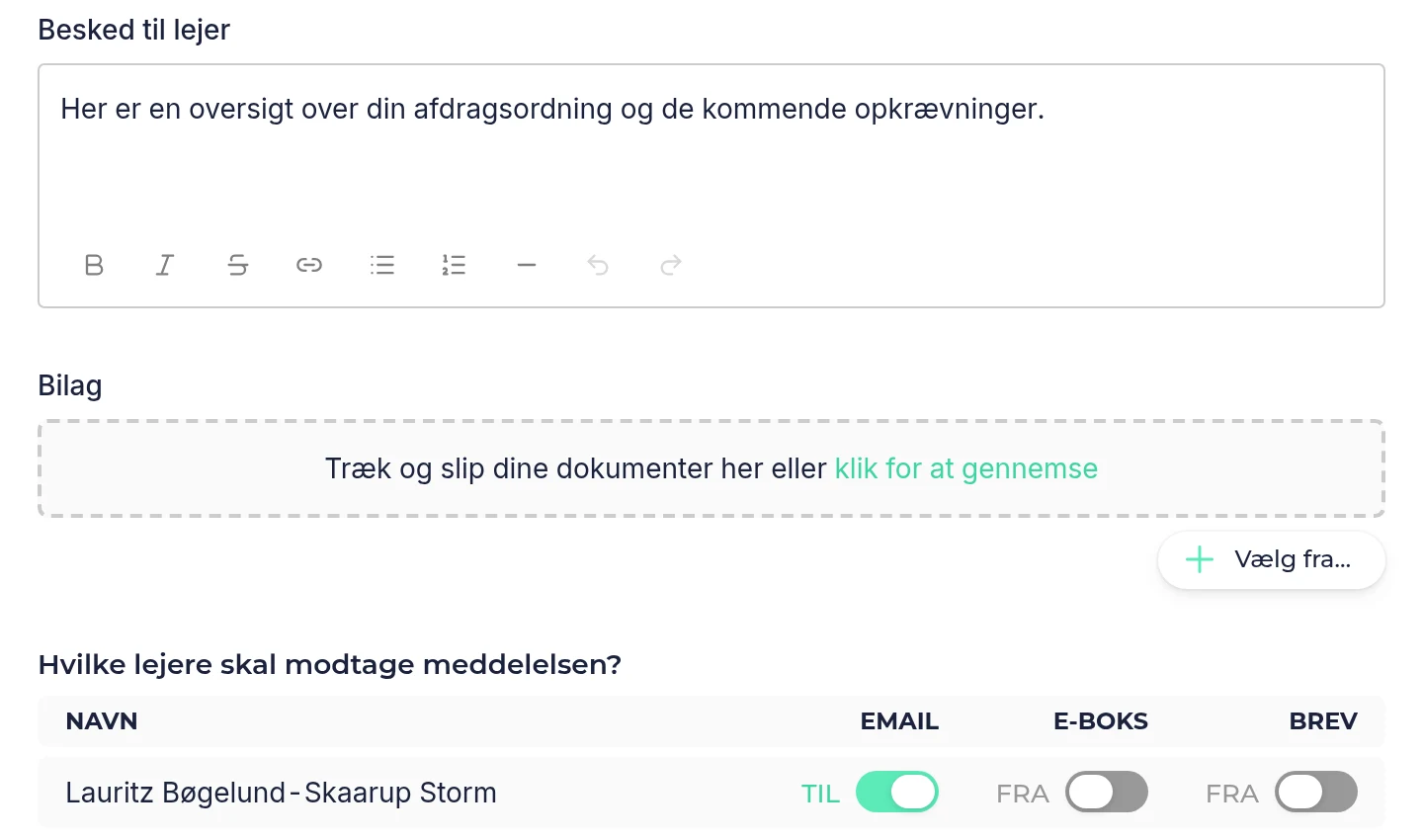
- Tilpas Overskrift og Besked til lejer i vinduet Send låneoversigt.
- Vedhæft eventuelt dokumenter under Bilag. Der tilføjes ikke automatisk en PDF. Vil du sende en PDF-oversigt med, kan du først hente den via Download PDF og vedhæfte den her.
- Kontrollér modtagere og kanaler under Hvilke lejere skal modtage meddelelsen?. Slå Email, e-Boks eller Brev til for de lejere, der skal have oversigten. Der skal være mindst én modtager, som meddelelsen kan sendes til.
- Kontrollér de planlagte meddelelser og eventuelle eksempler. Vælger du brev, skal du også vælge porto.
- Klik på Send låneoversigt, når eventuelle bilag er uploadet, og forhåndsvisningen er klar.
Oversigten viser vilkårene på afsendelsestidspunktet. Senere ændringer opdaterer ikke en allerede afsendt oversigt. Send derfor en ny, hvis lejeren skal have de ændrede vilkår.
Følg afsendelsen under Meddelelser på lejeforholdet. Se meddelelseshistorik for hjælp til at kontrollere status og modtagere.
Rediger aftalen
Du kan ændre en aktiv ordning, hvis du og lejeren aftaler nye vilkår.
- Åbn Afdragsordninger på lejeforholdet, og klik på Rediger ved ordningen.
- Ret Startmåned, Opkrævningstekst, Hvor meget skal lejer opkræves pr. termin?, Minimum for sidste opkrævning eller Årlig rente i procent efter aftalen.
- Gennemgå det nye Afdragsforløb.
- Klik på Gem afdragsordning.
Ændringerne gælder fremtidige opkrævninger. Allerede bogførte opkrævninger ændres ikke. Du kan ikke ændre Hovedstol eller indtaste Restgæld manuelt.
Hvis hovedstolen er forkert, skal du slette den aktive ordning og oprette en ny med den korrekte resterende gæld. Læs slettekonsekvenserne nedenfor, før du gør det.
Hvis lejeren flytter
En aktiv afdragsordning stopper ikke automatisk ved lejeforholdets ophør. Boligflow kan fortsat danne særskilte afdragsopkrævninger. Hvis aftalen skal stoppe ved fraflytning, skal du slette den aktive ordning.
Slet en afdragsordning
OBS: Sletning stopper fremtidige afdrag, men eftergiver ikke gælden. Den resterende hovedstol føres tilbage som almindeligt tilgodehavende på lejeforholdet. Allerede opkrævede afdrag og renter ændres ikke. Du kan ikke gendanne en slettet ordning.
- Åbn den aktive afdragsordning.
- Klik på Slet afdragsordning.
- Bekræft med Slet afdragsordning.
Du kan fortsat finde ordningen med status Slettet i den samlede oversigt.
Senest opdateret