Dashboard
Få overblik over ejendomme, opkrævninger og opgaver, og tilpas dashboardet med elementer og filtre.
Dashboard samler nøgletal og lister, så du fx kan følge tomgang, restancer og åbne opgaver. Du kan bruge systemdashboardet eller oprette et personligt dashboard. Dine personlige dashboards er kun synlige for dig og kan samle data fra de virksomheder, du har adgang til.
Åbn og skift dashboard
Vælg Dashboard i hovedmenuen. Vælg pilen ved dashboardets navn øverst til venstre for at skifte. Boligflow husker dit seneste valg i den browser, du bruger.
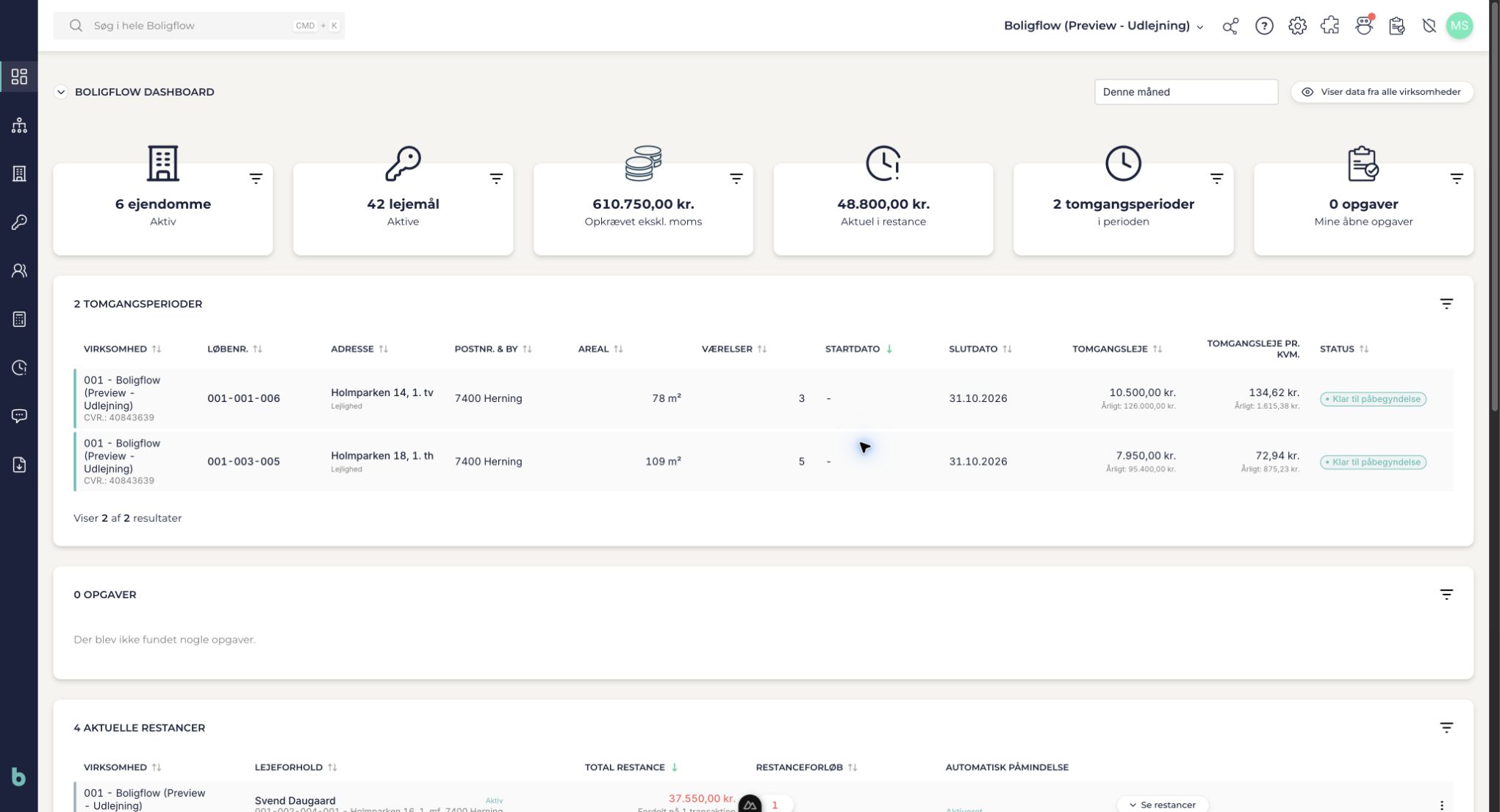
Systemdashboards som Boligflow Dashboard kan ikke redigeres eller slettes. Opret en personlig kopi, hvis du vil ændre opsætningen.
Opret eller kopiér et dashboard
Bemærk: Dashboardet oprettes, når du vælger oprettelse eller kopi. Fortryd redigering fortryder kun efterfølgende ændringer; det sletter ikke dashboardet.
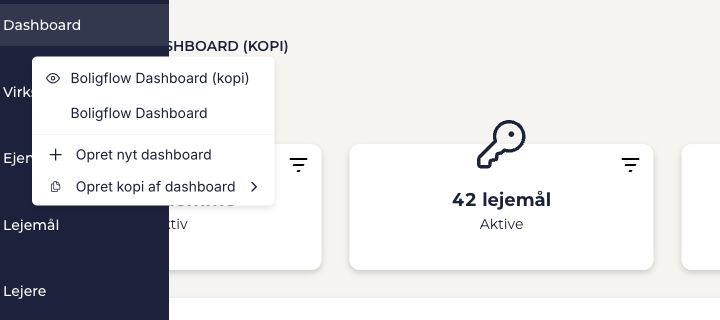
- Vælg pilen ved dashboardets navn.
- Vælg Opret nyt dashboard for et tomt dashboard, eller vælg Opret kopi af dashboard og derefter dashboardet, du vil tage udgangspunkt i.
- Skriv navnet i feltet øverst til venstre.
- Tilføj de ønskede elementer, og vælg Gem dashboard.
Et nyt dashboard hedder Nyt dashboard. En kopi får det oprindelige navn med (kopi) og samme elementer og indstillinger.
Tilpas elementerne
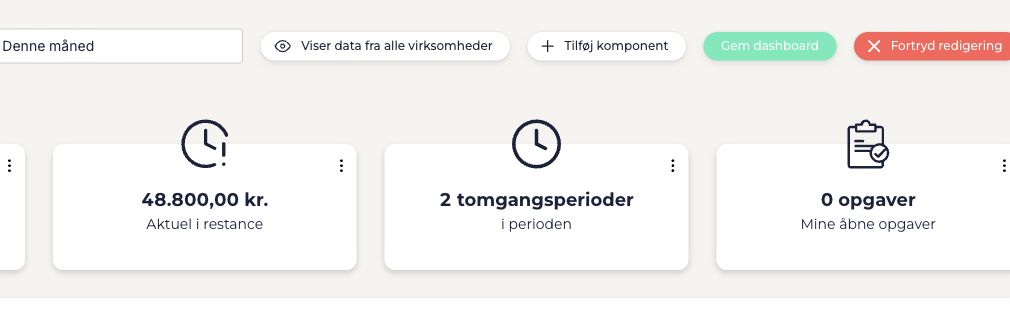
På dit dashboard vælger du Rediger → Rediger dashboard.
Tilføj et element
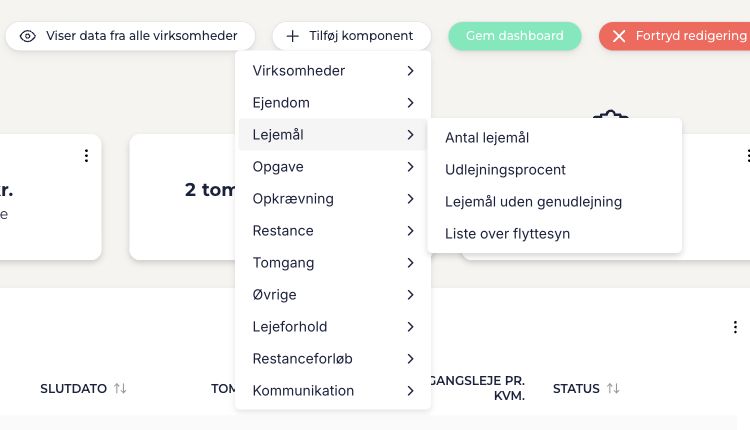
- Vælg Tilføj komponent.
- Vælg en kategori, fx Lejemål, Opkrævning eller Opgave.
- Vælg elementet, og tilpas det efter behov.
- Gem dashboardet, når opsætningen er klar.
Elementet kommer nederst på dashboardet. Under Øvrige finder du Kalender og Splitter, som kan dele layoutet op.
Flyt, kopiér eller fjern et element
Træk elementet til en ny placering. Åbn menuen med tre prikker for at vælge:
- Dupliker for at oprette en kopi med samme indstillinger, fx hvis du vil vise samme nøgletal med forskellige filtre.
- Slet for at fjerne elementet fra dashboardet. De data, det viste, slettes ikke.
Vælg Gem dashboard for at beholde ændringerne. Vælg Fortryd redigering for at gå tilbage til senest gemte opsætning og afslutte redigeringen.
Filtrér overblikket
Dashboardets periode og virksomhedsvalg vises øverst. Elementer kan også have egne filtre.
Vælg periode
- Vælg periodefeltet, fx Denne måned.
- Vælg en genvej eller angiv start- og slutdato i kalenderen.
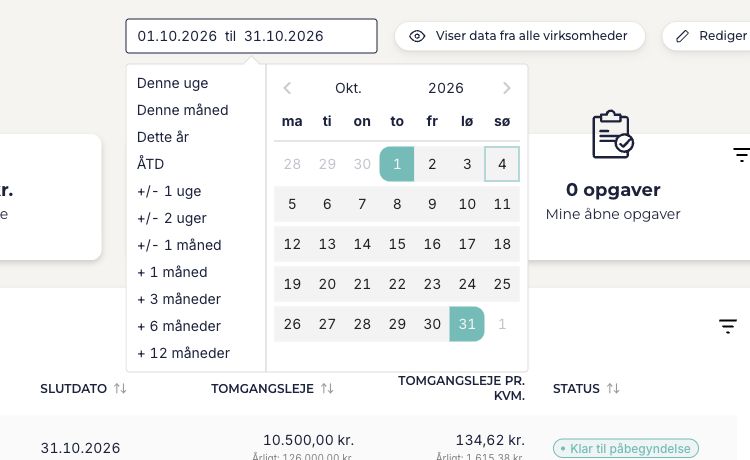
Valget gælder straks. Relative perioder som Denne måned følger datoen; et fast datointerval ændres ikke. ÅTD betyder fra 1. januar til i dag. Perioden huskes pr. dashboard i din browser.
Elementerne bruger perioden forskelligt: Opkrævninger følger bogføringsdatoen, og tomgang tæller perioder, der overlapper det valgte interval. Antal ejendomme og lejemål omfatter poster oprettet senest på periodens slutdato. Elementets egne filtre gælder også.
Disse elementer følger ikke dashboardets periode:
- Aktuelle restancer og åbne opgaver viser den aktuelle status.
- Lejemål uden genudlejning og Liste over udflytning følger deres egne betingelser.
- Kalender bruger den valgte måned og dag i kalenderen.
Vælg virksomheder
Åbn virksomhedsfilteret øverst, fx Viser data fra alle virksomheder.
| Valg | Data fra |
|---|---|
| Nuværende virksomhed | Virksomheden valgt i virksomhedsvælgeren. |
| Alle virksomheder | Alle virksomheder, du har adgang til. |
| Aktive virksomheder | Aktive virksomheder, du har adgang til. |
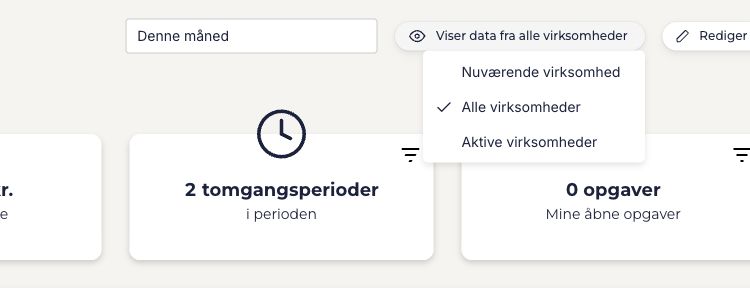
Valget træder i kraft med det samme og huskes på tværs af dashboards i din browser.
Brug et elements egne filtre
Vælg filterikonet øverst til højre på elementet, åbn filteret, og vælg en indstilling. På Antal ejendomme kan du fx vælge Vis alle, Vis kun aktive eller Vis kun inaktive. Andre elementer kan filtrere på lejemålstyper eller mellem Mine opgaver og Alle opgaver. Under redigering finder du filtrene i elementets menu med tre prikker.
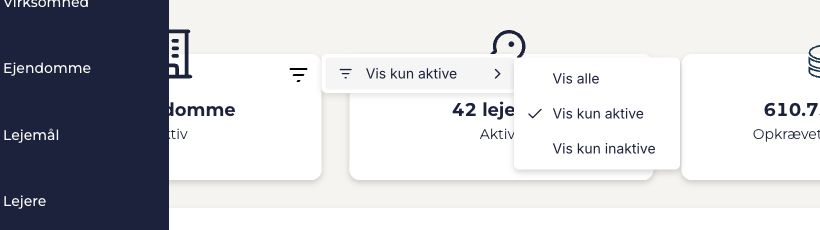
Ændringer af elementfiltre under visning gemmes ikke automatisk. Vil du beholde dem på dit dashboard, vælg Rediger → Rediger dashboard, tilpas filtrene, og gem. På et systemdashboard skal du først oprette en personlig kopi.
Hold markøren over et element for at vise hjælpeikonet med spørgsmålstegn; hold derefter markøren over ikonet for at se forklaringen af elementet.
Slet et personligt dashboard
Sletning fjerner dashboardet og dets elementopsætning, men ikke dataene, som elementerne viste. Systemdashboards kan ikke slettes.
- Åbn dashboardet, og vælg Rediger → Slet dashboard.
- Bekræft med Slet dashboard i dialogen.
Undersøg tal eller manglende data
Hvis tallene ikke stemmer med det overblik, du ønsker, så kontrollér virksomhedsfilteret, perioden og elementets egne filtre. Vær opmærksom på, om elementet følger den valgte periode eller viser den aktuelle status.
Senest opdateret