Masseredigering
Rediger og kopiér oplysninger i tabellen, importér fra Excel eller CSV, og gennemgå ændringerne, før du gemmer.
Når du skal ændre oplysninger på flere rækker, kan du arbejde i én tabel frem for at åbne dem enkeltvis. Fremgangsmåden er fælles, men felter og adgang afhænger af, hvad du redigerer.
Afgræns rækkerne
Åbn Masseredigering fra den relevante oversigt. Find vejledningen til dit område, hvis du mangler indgangen eller vil kende særlige regler.
Masseredigeringen følger oversigtens søgning og filtre og indlæser alle matchende rækker, ikke kun den aktuelle side. Afkrydsning af enkelte rækker i oversigten afgrænser ikke masseredigeringen.
Vent, til alle rækker er indlæst, og kontrollér udvalget, før du ændrer oplysninger eller eksporterer. Du kan ikke importere, mens indlæsningen er i gang.
Rediger celler
- Dobbeltklik på en celle, eller markér den, og tryk Enter.
- Indtast eller vælg værdien. Afslut en tekstredigering med Enter.
- Fortsæt med de øvrige celler. Rul vandret for at se flere felter.
Afkrydsningsfelter og felter med egne dialoger betjenes direkte. Låste felter kan ikke ændres.
Du kan kopiere og indsætte flere celler. Skal flere rækker have samme værdi:
- Udfyld den øverste celle med værdien.
- Markér cellen og de ønskede celler nedenunder med Shift+klik eller ved at trække hen over dem.
- Højreklik på markeringen, og vælg Udfyld nedad.
- Kontrollér de berørte rækker, før du gemmer ændringerne.
Når du indtaster eller vælger en værdi i en almindelig celle, ændrer du kun den celle, ikke de øvrige markerede celler.
Gem ændringer
OBS: Gemning omfatter alle ikke-gemte ændringer, også i skjulte eller umarkerede rækker. Et filter afgrænser ikke, hvad du gemmer.
- Vælg Vis ændringer. Har du brugt Vis kun … i højrekliksmenuen, skal du først fjerne filteret med filterikonet i kolonneoverskriften, så det ikke skjuler ændrede rækker.
- Kontrollér oplysningerne. Antallet af ikke-gemte ændringer tæller rækker, ikke enkeltfelter.
- Vælg Gem ændringer.
- Kontrollér, hvor mange rækker der ændres, oprettes eller slettes, i bekræftelsen. Du kan ikke bruge Fortryd til at tilbageføre gemte sletninger.
- Vælg Gem ændringer i bekræftelsen. Hvis tabellen understøtter sletning, og du har markeret eksisterende rækker til sletning, hedder knappen Gem og slet.
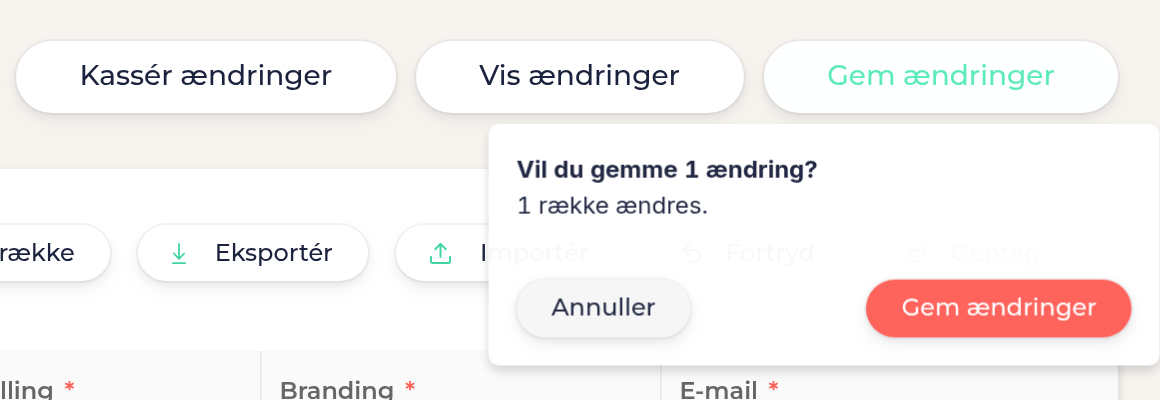
Hvis oplysninger bliver afvist, skal du rette de markerede felter og gemme igen. Ved mange ændringer kan nogle rækker være gemt, selv om andre fejler. Følg beskeden om gemningen, og gennemgå de ændringer, der stadig ikke er gemt.
Vælg Vis alle rækker for at forlade ændringsvisningen.
Arbejd i Excel eller CSV
Eksportér oplysninger
- Kontrollér, hvilke rækker tabellen viser. Filtre og Vis ændringer påvirker eksporten.
- Vælg Eksportér for at hente en Excel-fil.
- Ret oplysningerne i filen. Bevar den skjulte ID-kolonne og dens værdier, så Boligflow kan genkende eksisterende rækker ved import.
Eksporten indeholder de viste værdier, også ændringer, som du endnu ikke har gemt. Ikke alle specialfelter kan udveksles med Excel. Eksport kan være utilgængelig på grund af eksportforbud. Håndtér filen fortroligt, hvis den indeholder personoplysninger.
Importér ændringer
Du kan importere .xlsx, .xls, .csv, .tsv og .ods. Boligflow bruger det første ark og den første ikke-tomme række som kolonneoverskrifter. Skriv datoer som dd-mm-åååå.
Brug helst en eksporteret fil, og bevar ID-kolonnen og dens værdier, når du vil opdatere eksisterende oplysninger. For den kolonne, der bruges til at genkende rækkerne, gælder følgende:
- En udfyldt værdi skal findes blandt de indlæste rækker. Ellers springes rækken over.
- En tom værdi kan oprette en ny kladderække, men kun hvor oprettelse er tilgængelig; ellers springes rækken over.
- Uden en kolonne til at genkende eksisterende rækker kan hele filen blive indlæst som nye rækker, hvor oprettelse er tilgængelig.
OBS: Tomme celler i importerede kolonner kan tømme eksisterende oplysninger. Oplysninger i udeladte eller ignorerede kolonner bevares. Behold kolonnen til at genkende rækkerne, men udelad øvrige kolonner, du ikke vil ændre, eller vælg Ignorér kolonnen, hvis importdialogen vises.
Når Boligflow genkender kolonnerne, kan filen blive indlæst direkte uden en dialog. Spring da trin 3–5 over.
- Kontrollér, at de rækker, du vil opdatere, er med i tabellen, og at indlæsningen er færdig.
- Vælg Importér, og vælg filen, eller træk filen ind i tabellen.
- Hvis importdialogen vises, knyt filens kolonner til de rigtige tabelkolonner.
- Vælg under Find eksisterende rækker ud fra, hvordan rækkerne skal genkendes. Brug helst ID fra en eksporteret fil.
- Kontrollér dialogens antal rækker, der opdateres, oprettes eller springes over, og vælg Importér.
- Læs beskeden om importen. Kontrollér især, om rækker er sprunget over, eller værdier ikke kunne indsættes, og ret det nødvendige i tabellen, før du gennemgår og gemmer ændringerne.
Importen gemmer ikke oplysningerne.
Fortryd eller kassér ændringer
- Vælg Fortryd for at gå et redigeringstrin tilbage eller fortryde en import. Gentag gendanner trinnet.
- Vælg Kassér ændringer, og bekræft, hvis du vil fjerne alle ikke-gemte ændringer.
Fortryd kan ikke tilbageføre oplysninger, som allerede er gemt. Der gemmes ikke automatisk en kladde: Forlader eller genindlæser du siden uden at gemme, mister du ændringerne.
Find den relevante vejledning
Se indgang, adgangskrav og særlige felter eller konsekvenser for:
Senest opdateret