Brugerdefinerede felter
Opret egne felter til ejendomme, lejemål, lejeforhold og lejere, udfyld værdierne, og brug dem i oversigter, lister, flows og masseredigering.
Brugerdefinerede felter (tidligere kaldet metafelter) rummer de oplysninger, som Boligflow ikke har et felt til. Det kan fx være et målernummer, et depotrum, en energiklasse eller en note til viceværten. Du opretter feltet én gang og udfylder derefter værdien på den enkelte ejendom, det enkelte lejemål, lejeforhold eller den enkelte lejer.
Eksemplerne i vejledningen bruger fiktive felter på lejemål: Altan, Energiklasse, Nøglenumre, Sidste vedligehold og Terrasseareal.
Sådan hænger felterne sammen
- Et felt er opsætningen: navn, type og hvor feltet vises. Du opretter felterne under Virksomhedsindstillinger.
- En værdi er det, du udfylder på det enkelte lejemål, den enkelte ejendom osv.
- Et felt hører til én objekttype: Ejendomme, Lejemål, Lejeforhold eller Lejere. Et felt til lejemål kan ikke udfyldes på en lejer.
Du skal have skriveadgang til brugerdefinerede felter for at oprette felter og gemme værdier. Rollen Læseadgang kan se værdierne, men ikke ændre dem.
Opret et felt
- Vælg tandhjulet øverst med teksten Gå til virksomhedsindstillinger.
- Vælg Brugerdefinerede felter.
- Find sektionen for den objekttype, feltet skal bruges på, og vælg Tilføj brugerdefineret felt til …, fx Tilføj brugerdefineret felt til lejemål.
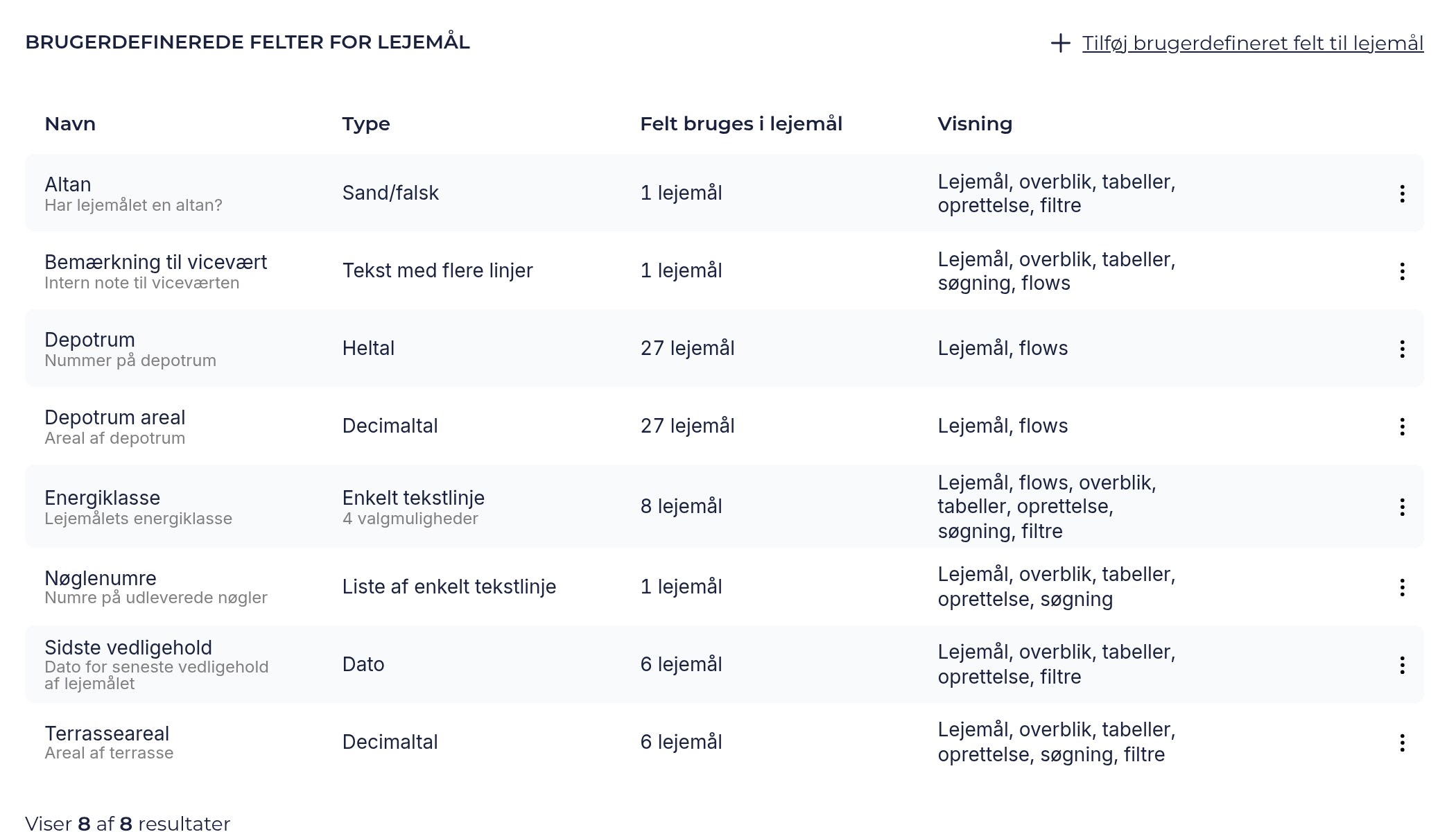
Oversigten viser for hvert felt navn og beskrivelse, type, hvor mange lejemål der har en værdi, og hvor feltet vises. Kolonnen Visning begynder altid med objekttypen.
- Skriv Navn på feltet. Navnet bruges som overskrift overalt i Boligflow.
- Skriv eventuelt en Beskrivelse. Beskrivelsen vises under feltet, når du udfylder det, og som hjælpetekst ved værdien.
- Vælg Type. Se felttyperne.
- Slå Skal feltet indeholde flere værdier? til, hvis du skal kunne angive flere værdier, fx flere datoer eller flere nøglenumre.
- Kontrollér Gruppe og Nøgle på feltet.
- Vælg under Feltets synlighed, hvor feltet skal vises, og angiv eventuelt Position.
- Vælg Opret brugerdefineret felt.
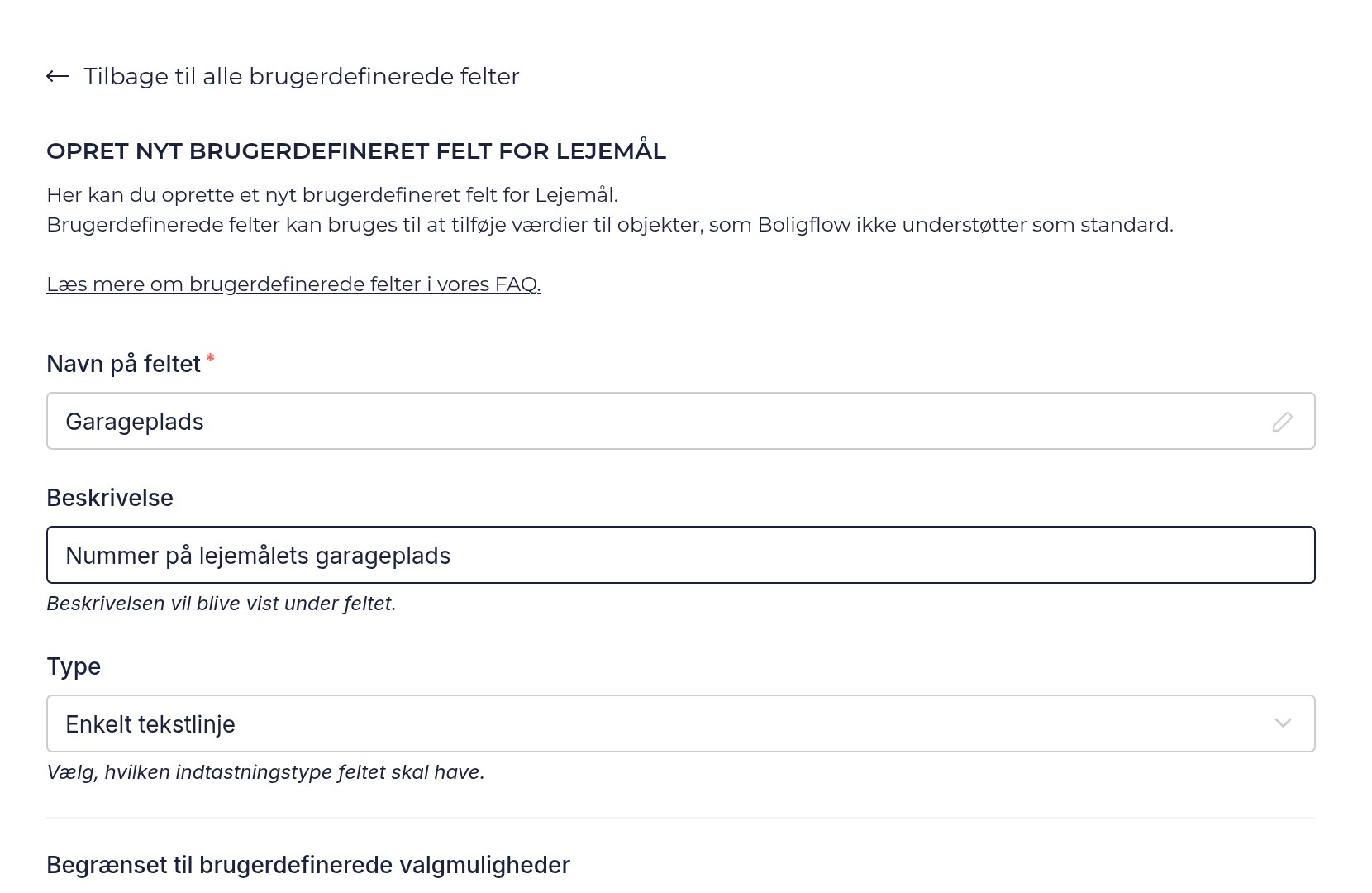
OBS: Du kan ikke ændre Type, Enhed, valget om flere værdier, Gruppe og Nøgle på feltet, når feltet er oprettet. Vælg dem med omtanke. Navn, beskrivelse, valgmuligheder, synlighed og position kan du rette senere.
Vælg felttype
| Type | Bruges til | Når du udfylder feltet |
|---|---|---|
| Enkelt tekstlinje | Korte tekster, fx et målernummer. Kan begrænses til faste valgmuligheder. | Tekstfelt eller liste |
| Tekst med flere linjer | Længere noter. | Tekstfelt med flere linjer |
| Formateret tekst | Tekst med fed, lister og andre formater. | Tekstredigering |
| Dato | Datoer, fx sidste vedligehold. | Datovælger |
| Sand/falsk | Ja eller nej, fx om lejemålet har en altan. | Valg mellem Ja og Nej |
| Decimaltal | Tal med op til to decimaler, fx et areal. | Tal med komma som decimaltegn |
| Heltal | Tal uden decimaler, fx et depotrumsnummer. | Tal |
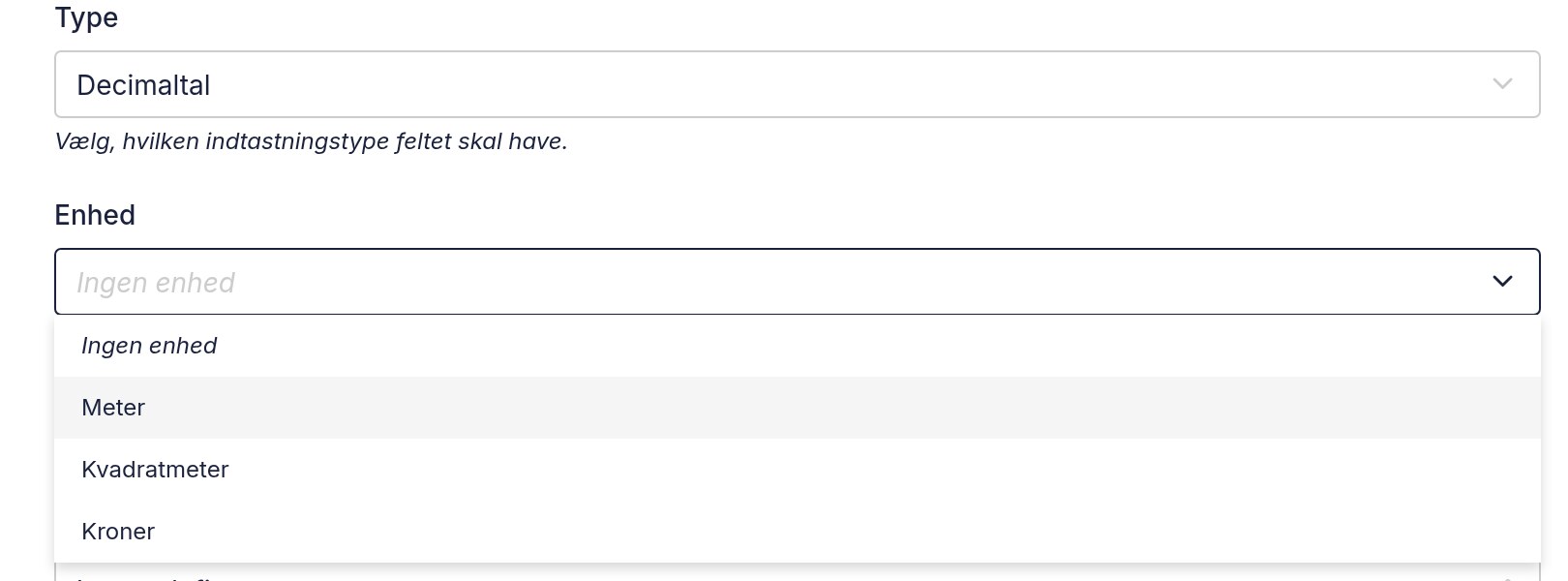
Enhed kan kun vælges for Decimaltal og Heltal. Du kan vælge Meter, Kvadratmeter eller Kroner, eller lade feltet stå uden enhed. Enheden vises efter tallet, fx 12,5 m².
Ved Enkelt tekstlinje kan du under Begrænset til brugerdefinerede valgmuligheder skrive de tilladte værdier. Tryk Enter efter hver valgmulighed. Så vælger du fra en liste, når du udfylder feltet, i stedet for at skrive. Lad feltet stå tomt, hvis alle værdier skal være tilladt.
Gruppe og nøgle
Gruppe og Nøgle på feltet identificerer feltet i systemet. Gruppen er som standard brugerdefineret, og nøglen foreslås ud fra navnet. Kombinationen af gruppe og nøgle skal være unik for objekttypen.
Tip: Bogstaverne æ, ø og å erstattes af understreg i den foreslåede nøgle, så »Energimærke« bliver til energim_rke. Ret nøglen, før du opretter feltet, hvis du vil have en nøgle uden understreg.
Vælg, hvor feltet vises
Feltets synlighed afgør, hvor Boligflow viser feltet og værdien. Du kan vælge flere steder. Som standard udfylder du værdien under Opsætning på objektet, uanset hvad du vælger.
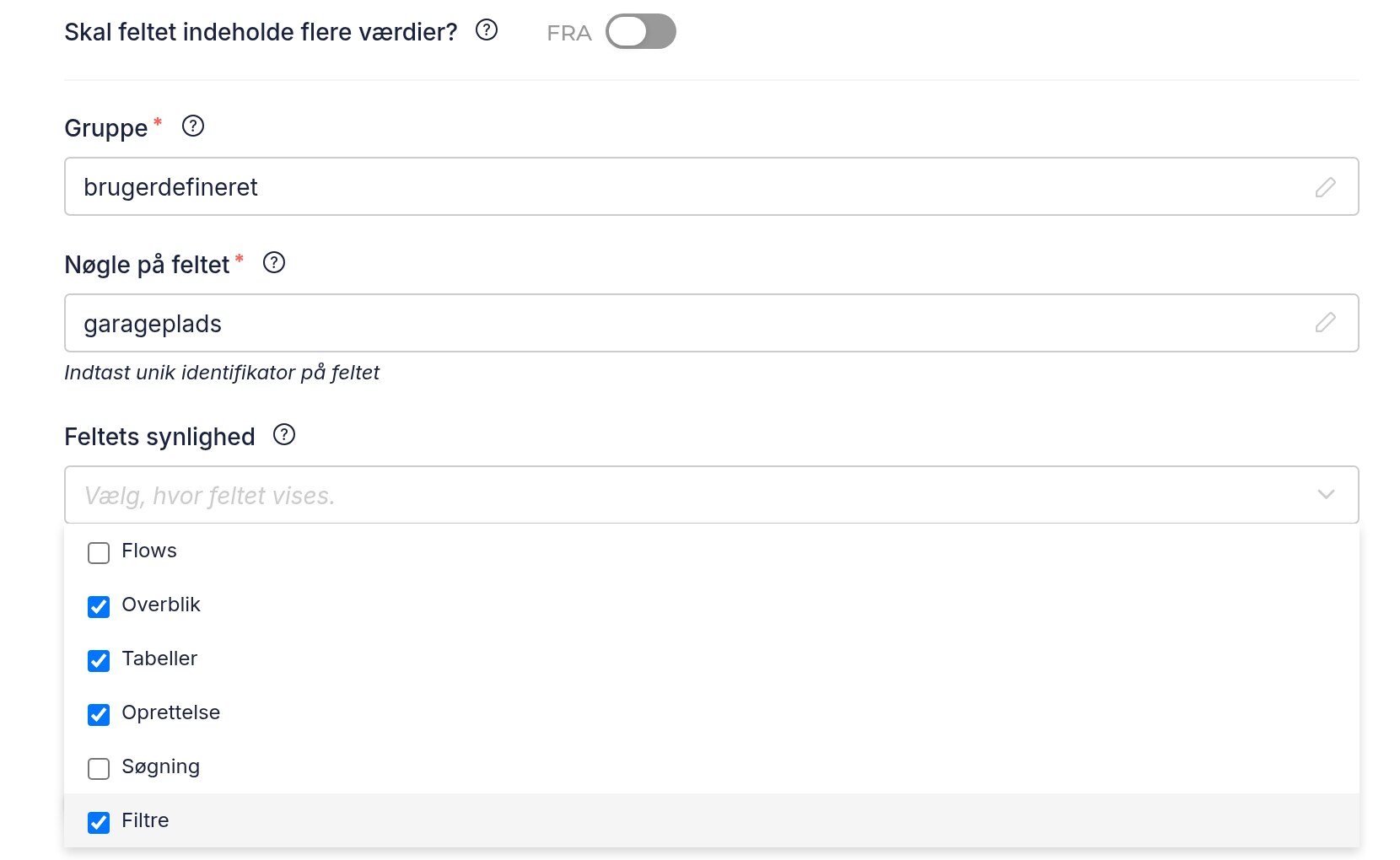
| Valg | Hvad det betyder |
|---|---|
| Flows | Værdien vises i sidepanelet i flows for objektet. Se Brug felterne i flows. |
| Overblik | Værdien vises i Stamdata på ejendommens, lejemålets, lejeforholdets og lejerens Overblik. Se Se værdierne i oversigten. |
| Tabeller | Feltet kan vises som kolonne i listerne og redigeres i masseredigering. Se Brug felterne i lister. |
| Oprettelse | Feltet vises, når du opretter en ejendom, et lejemål eller en lejer. Se Udfyld felter ved oprettelse. |
| Søgning | Værdien indgår i listens søgefelt. Kun tilgængelig for tekst og tal. |
| Filtre | Feltet kan bruges i listens Filter. |
Position er et tal, der styrer feltets placering i forhold til de andre felter. Lavere tal står først.
Udfyld værdier
Du udfylder værdierne på det enkelte objekt.
- Åbn den ejendom, det lejemål, det lejeforhold eller den lejer, du vil opdatere.
- Vælg Opsætning, og vælg Rediger ved Brugerdefinerede felter.
- Udfyld eller ret felterne.
- Vælg Gem ændringer.
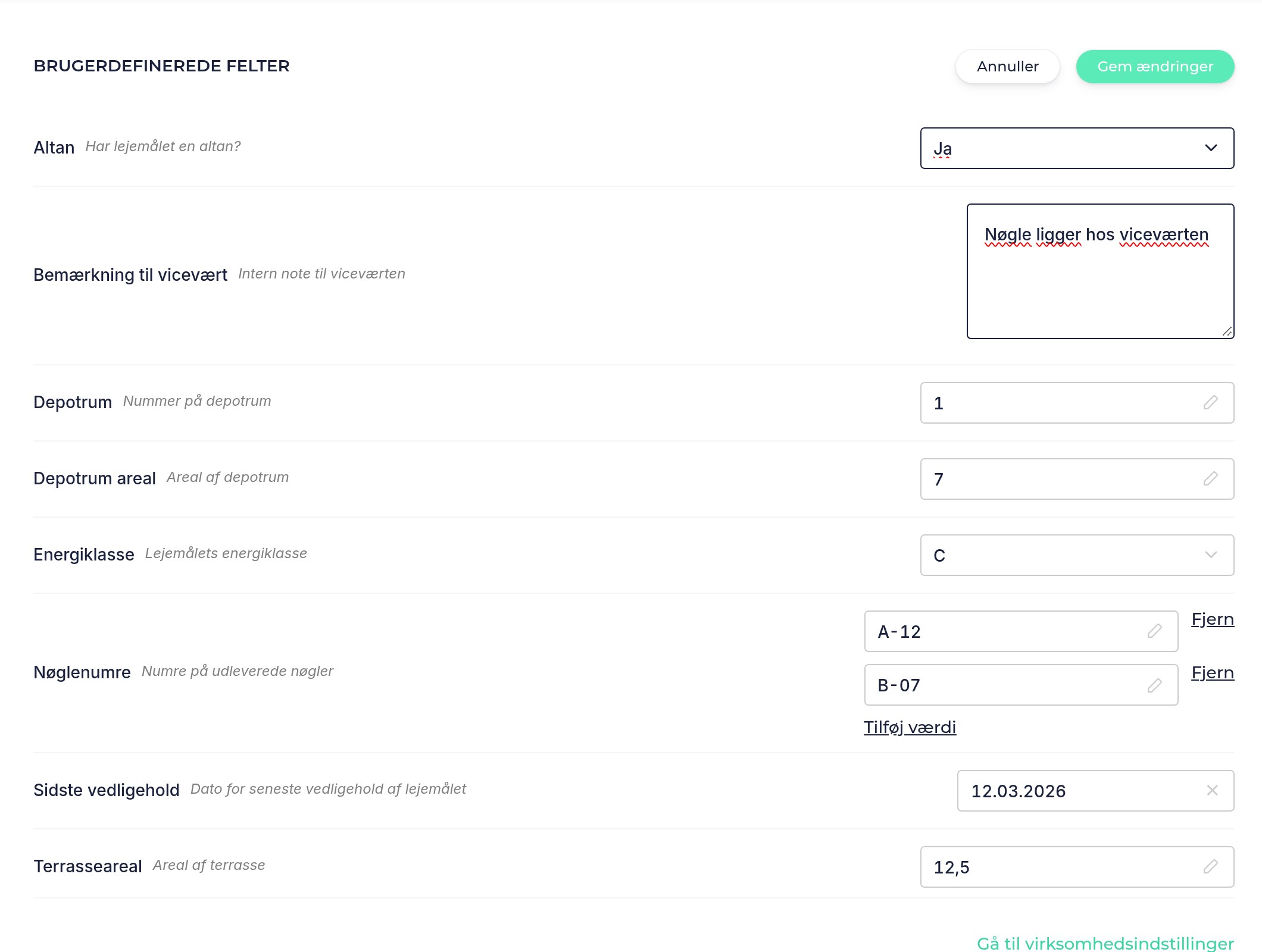
Vælg Annuller, hvis du vil forlade redigeringen uden at gemme. Under redigering vises alle felter, der findes til objekttypen. Uden for redigering vises kun felter med en gemt værdi.
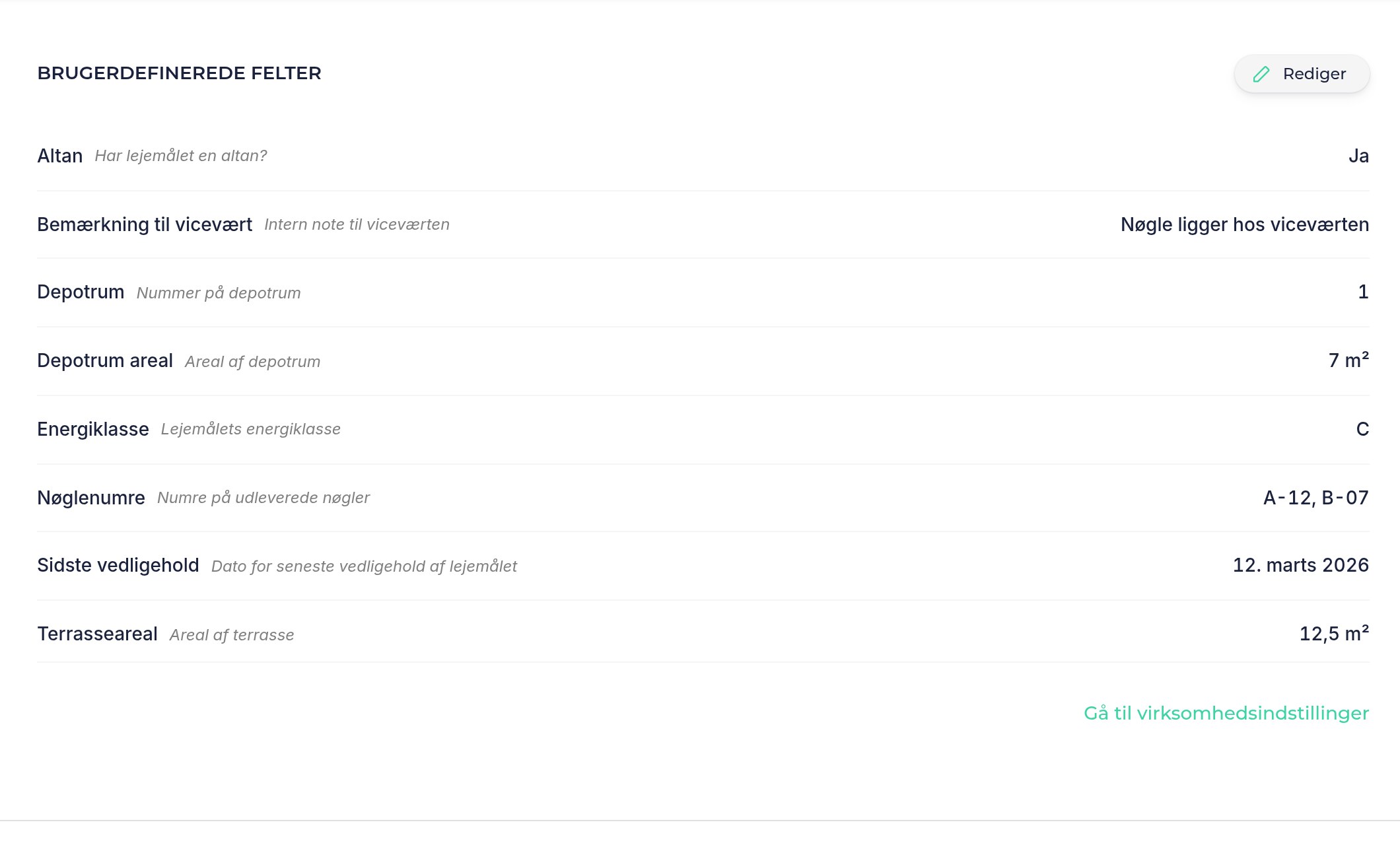
Sådan udfylder du de enkelte typer:
- Faste valgmuligheder: Vælg fra listen. Hvis feltet tillader flere værdier, kan du vælge flere.
- Flere værdier uden valgmuligheder: Vælg Tilføj værdi for at indtaste endnu en værdi. Vælg Fjern ved en værdi, du ikke skal bruge.
- Sand/falsk: Vælg Ja eller Nej. Ikke valgt betyder, at feltet ikke har nogen værdi.
- Decimaltal og heltal: Skriv tallet. Decimaltal skrives med komma og højst to decimaler.
Fjern en værdi
Ryd værdien i redigeringen, vælg Ikke valgt ved et sand/falsk-felt, eller fjern de valgte muligheder, og vælg Gem ændringer. Det fjerner kun værdien på det objekt, du står på. Feltet og værdierne på andre objekter bevares. Nej og tallet 0 er værdier og tæller ikke som tomme felter.
Se værdierne i oversigten
Felter med Overblik vises i Stamdata på ejendommens, lejemålets, lejeforholdets og lejerens Overblik. Felter uden værdi vises ikke. Værdien rettes under Opsætning.
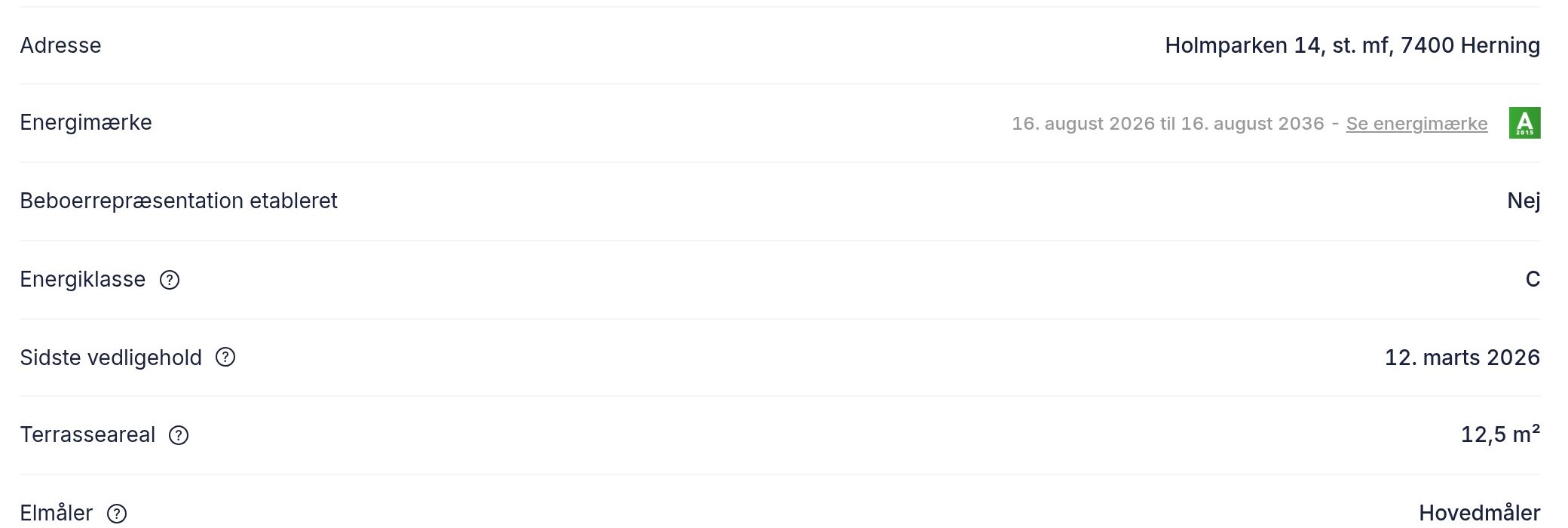
Spørgsmålstegnet ved feltets navn viser feltets beskrivelse.
Brug felterne i lister
Felter med Tabeller kan vises som kolonner i listerne over ejendomme, lejemål, lejeforhold og lejere. Kolonnerne er skjult, til du slår dem til.
- Åbn listen, fx Lejemål.
- Vælg Vis/skjul kolonner.
- Markér de brugerdefinerede felter, du vil se, under Vælg kolonner.
- Vælg Vis.
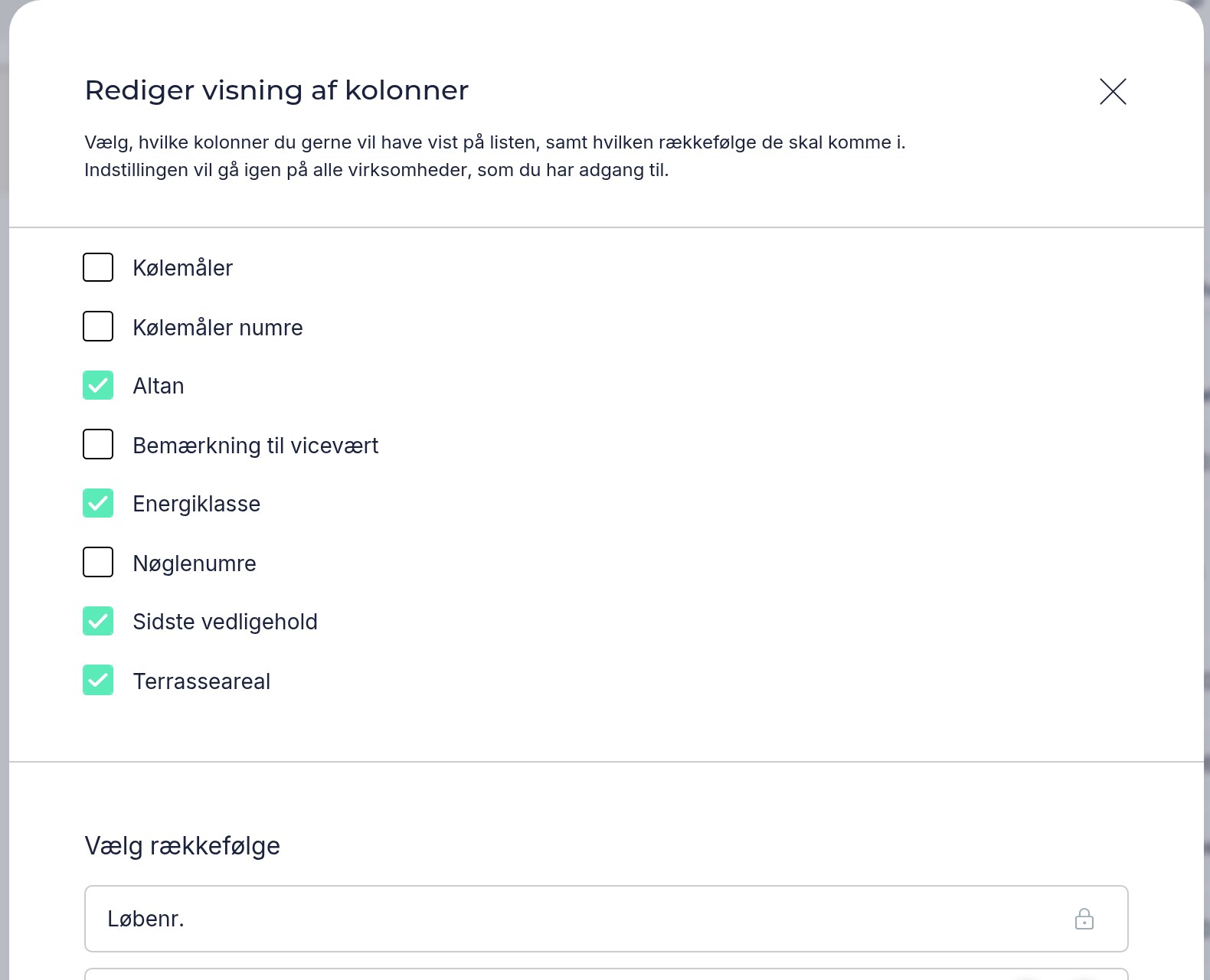
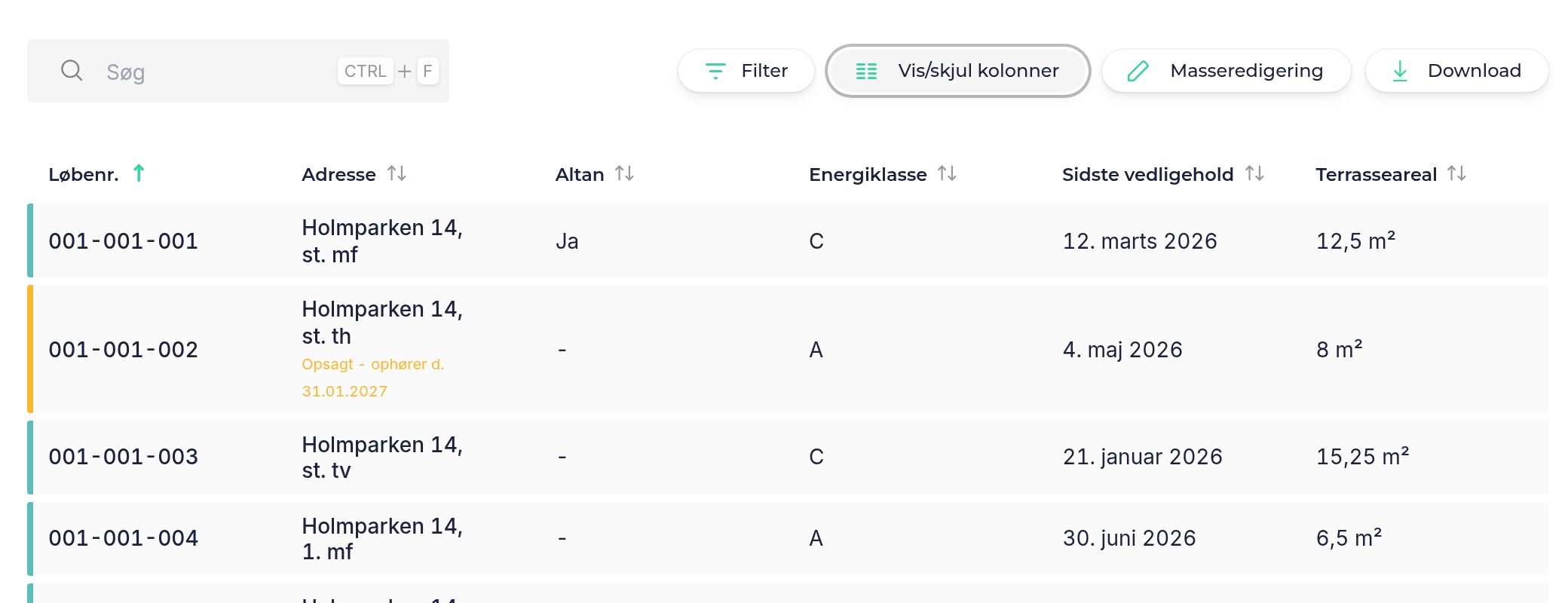
Kolonnerne følger de almindelige regler for tilpasning af tabeller. Værdierne vises med enhed og i dansk format. En tom værdi vises som en bindestreg. Hvis du henter listen med Download, er skjulte brugerdefinerede kolonner ikke med.
Filtrér på et felt
Felter med Filtre kan bruges i Filter over listen. Hvert felt får et filter, der viser, om værdien er udfyldt, fx Energiklasse: udfyldt. Derudover afhænger filteret af typen:
- Sand/falsk: Filtrér på Ja eller Nej.
- Dato: Filtrér på et datointerval eller på en relativ periode.
- Enkelt tekstlinje med valgmuligheder: Vælg én af valgmulighederne.
- Tal, formateret tekst og felter med flere værdier: Du kan kun filtrere på, om feltet er udfyldt.
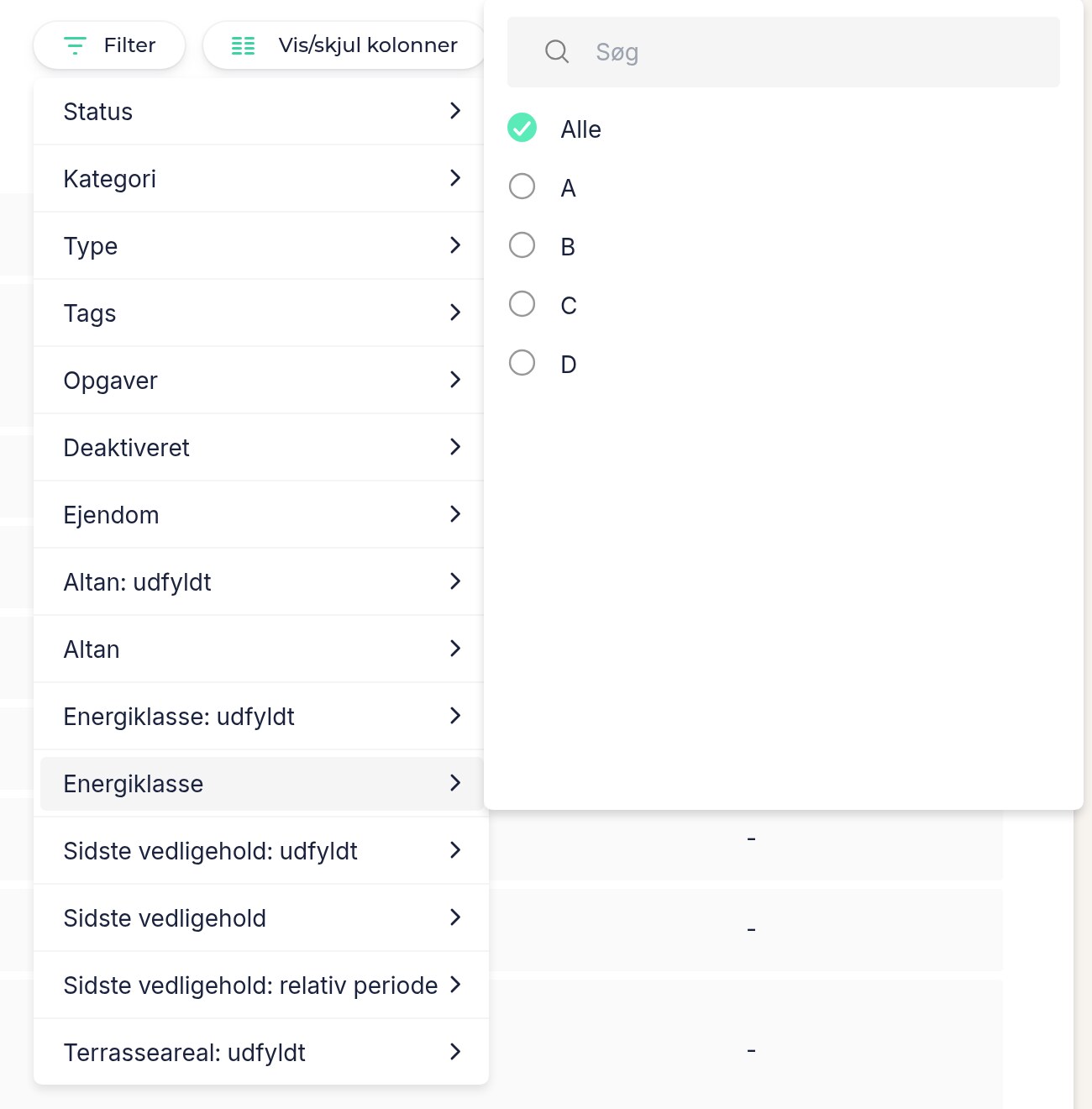
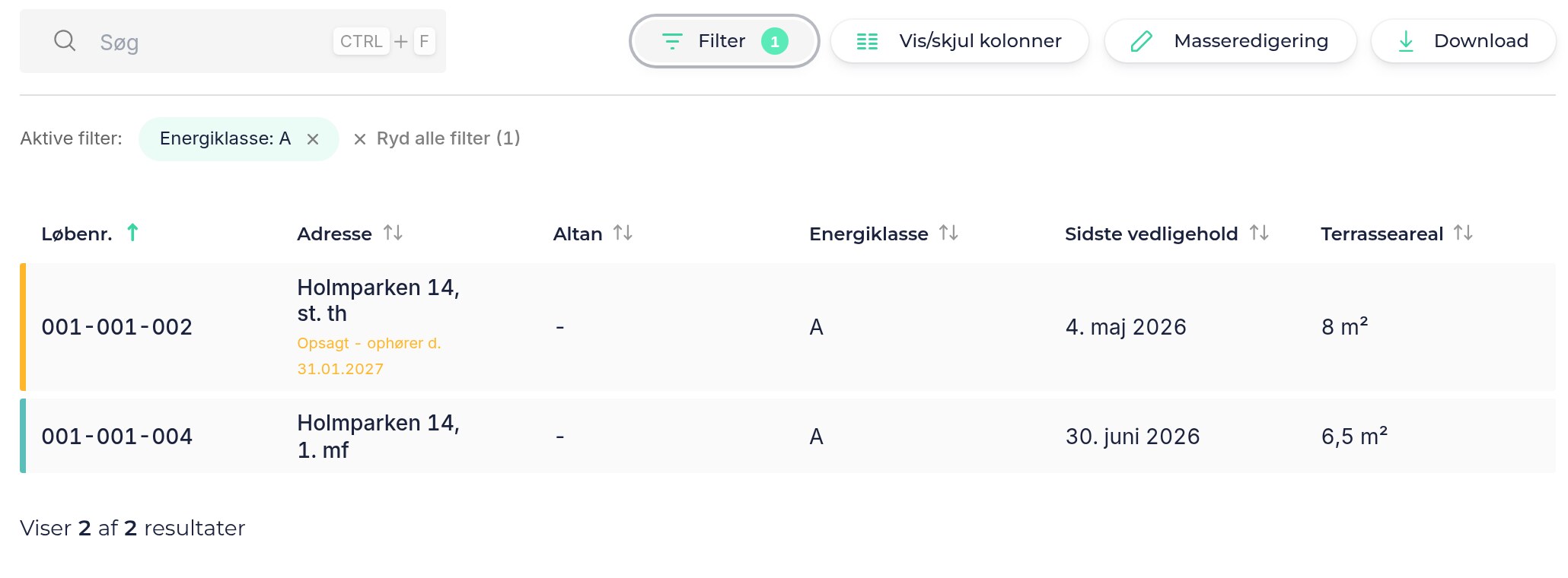
Det valgte filter vises under Aktive filter. Fjern det med krydset, eller vælg Ryd alle filter.
Søg i værdierne
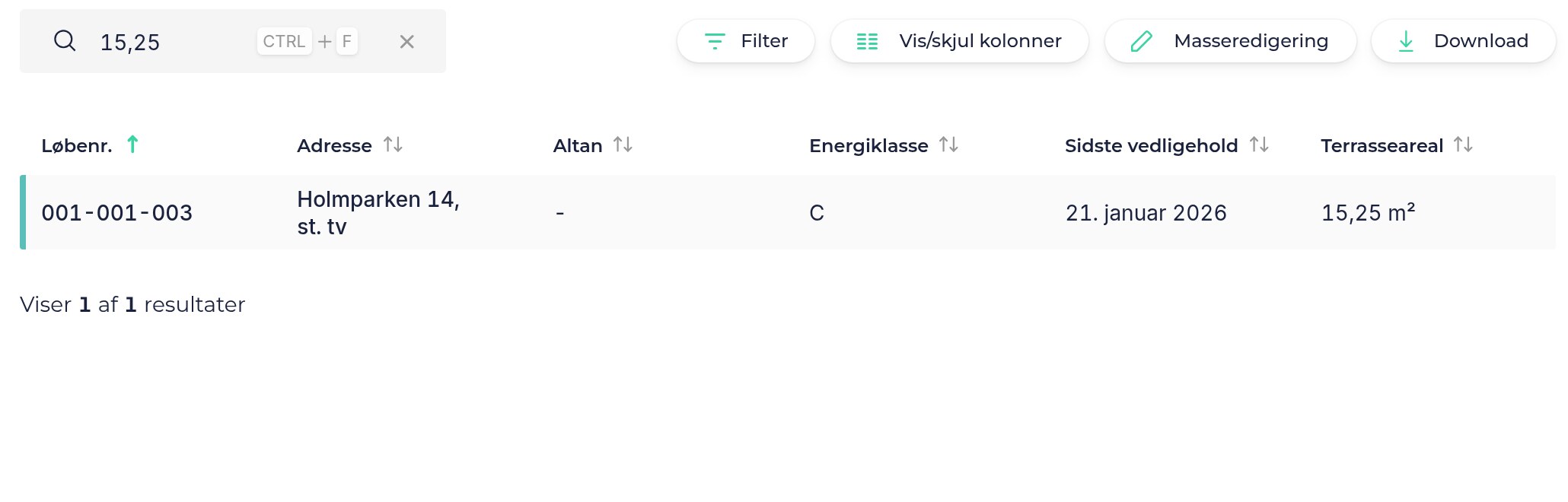
Felter med Søgning indgår i listens Søg. Skriv fx et areal eller en del af en tekst, og listen viser de lejemål, hvor værdien passer. Søgningen finder hele ord og begyndelsen af ord, men tolererer ikke stavefejl. Kun tekst og tal kan søges.
Brug felterne i flows
Felter med Flows vises i sidepanelet, når du udfører et flow for et lejemål, et lejeforhold eller en ejendom. Panelet viser værdierne for objektet og for de objekter, det hører under. I et flow for et lejemål ser du altså også ejendommens felter, og i et flow for et lejeforhold ser du også lejemålets og de nuværende lejeres felter. Hvis flere lejere har en værdi i samme felt, står lejerens navn efter feltets navn. Værdierne er til læsning. Du retter dem under Opsætning på objektet.
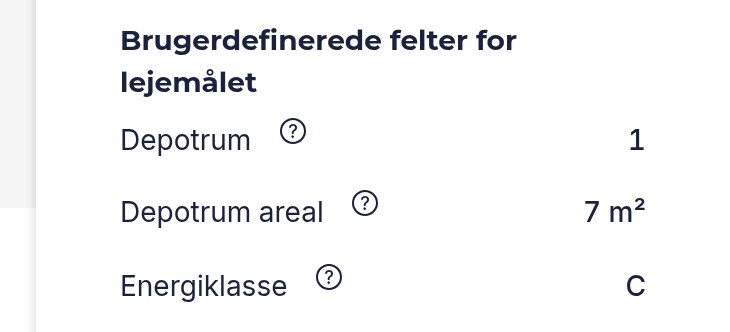
Kun felter med en udfyldt værdi vises. Når flowet er gennemført, vises felterne ikke længere.
Udfyld felter ved oprettelse
Felter med Oprettelse vises i en sektion med Brugerdefinerede felter, når du opretter en ejendom, et lejemål eller en lejer. Du udfylder dermed værdierne med det samme i stedet for bagefter. Når du opretter flere lejemål ad gangen, får hvert valgt lejemål sin egen sektion.
Det virker ikke ved oprettelse af lejeforhold. Der udfylder du værdierne under Opsætning, når lejeforholdet er oprettet.

Felter, du lader stå tomme, gemmes ikke.
Masserediger felterne
I Masseredigering kan du udfylde og rette brugerdefinerede felter på mange rækker ad gangen. Det virker for ejendomme, lejemål, lejeforhold og lejere. Fremgangsmåden for at åbne, redigere og gemme er den samme som ellers. Se Masseredigering.
Alle felter med Tabeller vises som kolonner i gruppen Brugerdefinerede felter yderst til højre i tabellen. Rul vandret for at nå dem. Enheden står i kolonneoverskriften, fx Terrasseareal (m²).
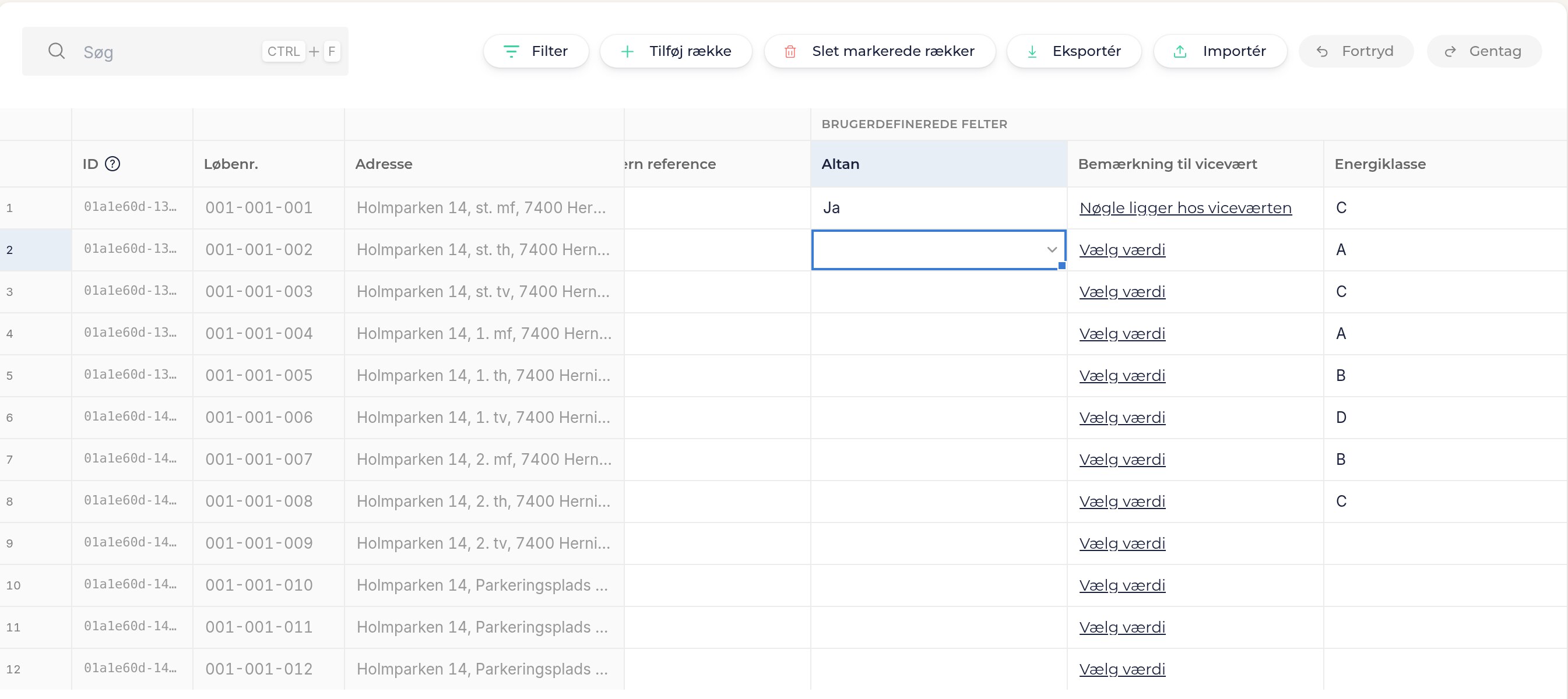
Du redigerer direkte i cellerne, og cellen tilpasser sig typen:
| Felt | Sådan redigerer du cellen |
|---|---|
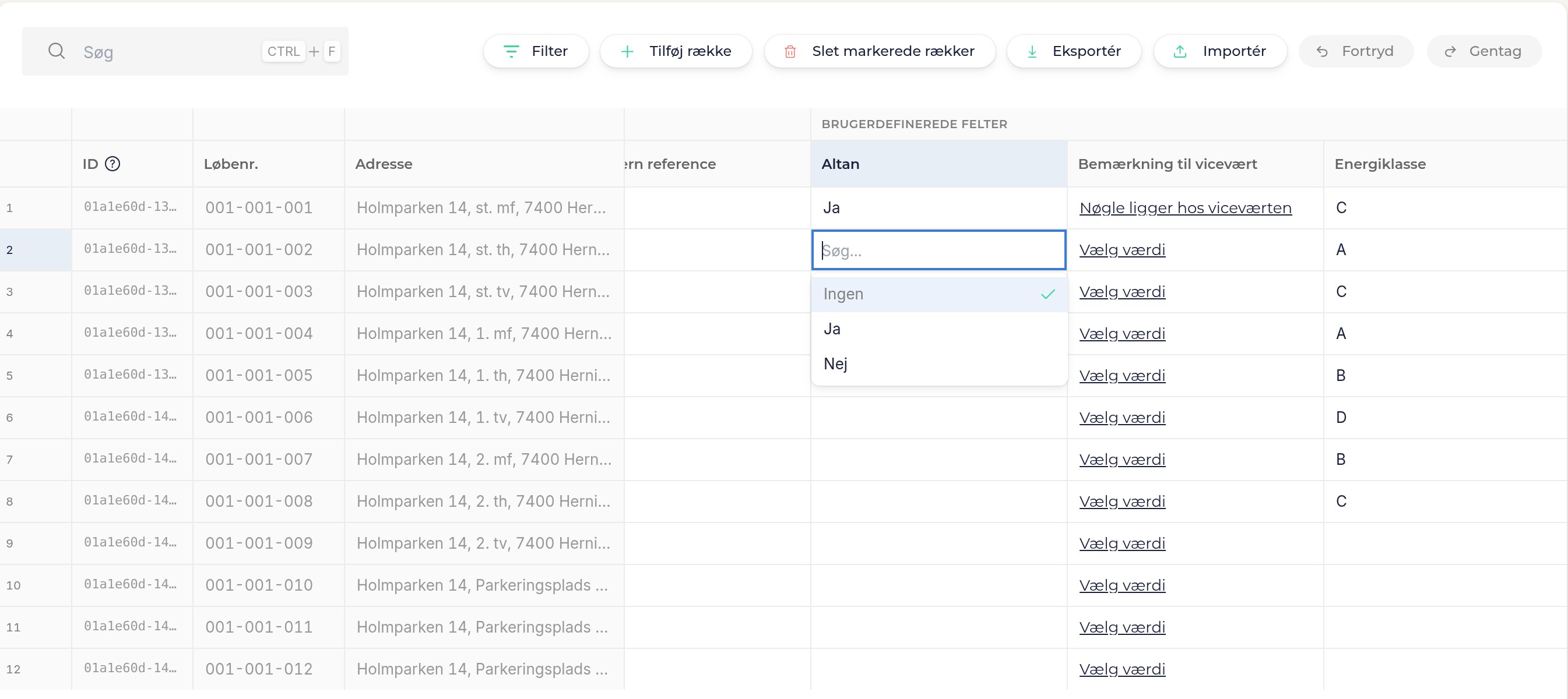
| Sand/falsk | Vælg Ja eller Nej på listen. |
| Dato | Skriv datoen som dd-mm-åååå. |
| Decimaltal og Heltal | Skriv tallet. Decimaltal skrives med komma. |
| Enkelt tekstlinje | Skriv teksten. Har feltet valgmuligheder, vælger du på listen. |
| Tekst med flere linjer, Formateret tekst og felter med flere værdier | Vælg Vælg værdi, og redigér i vinduet, der åbner. |
Dobbeltklik på en celle, eller markér den og tryk Enter, for at redigere. Vælg Ingen på en liste, eller tøm cellen, for at fjerne en værdi.
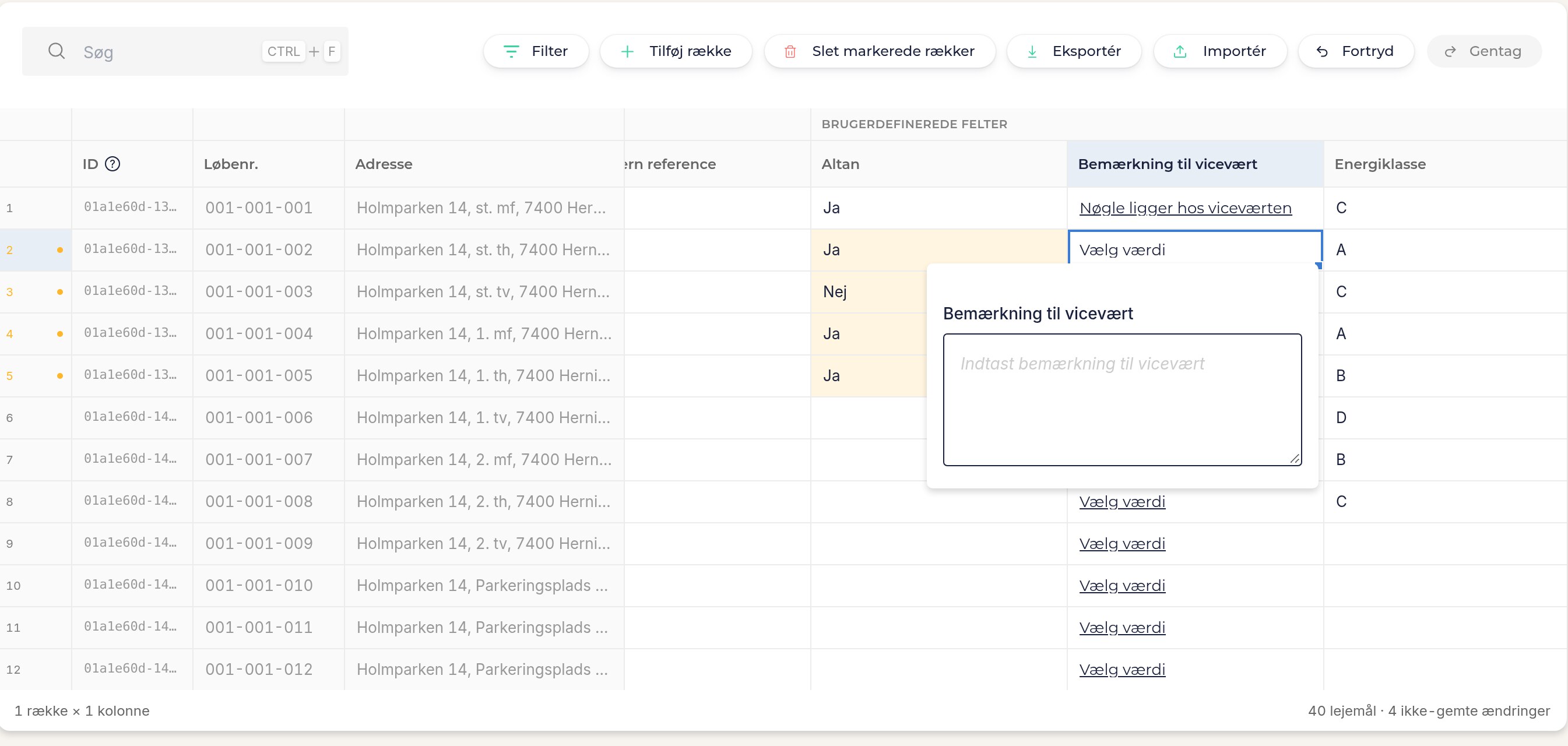
Ændrede celler får gul baggrund, og tælleren nederst viser antallet af ikke-gemte ændringer. Du kan kopiere og indsætte flere celler og bruge Udfyld nedad på samme måde som i de øvrige kolonner. Ændringerne gemmes først, når du vælger Gem ændringer.
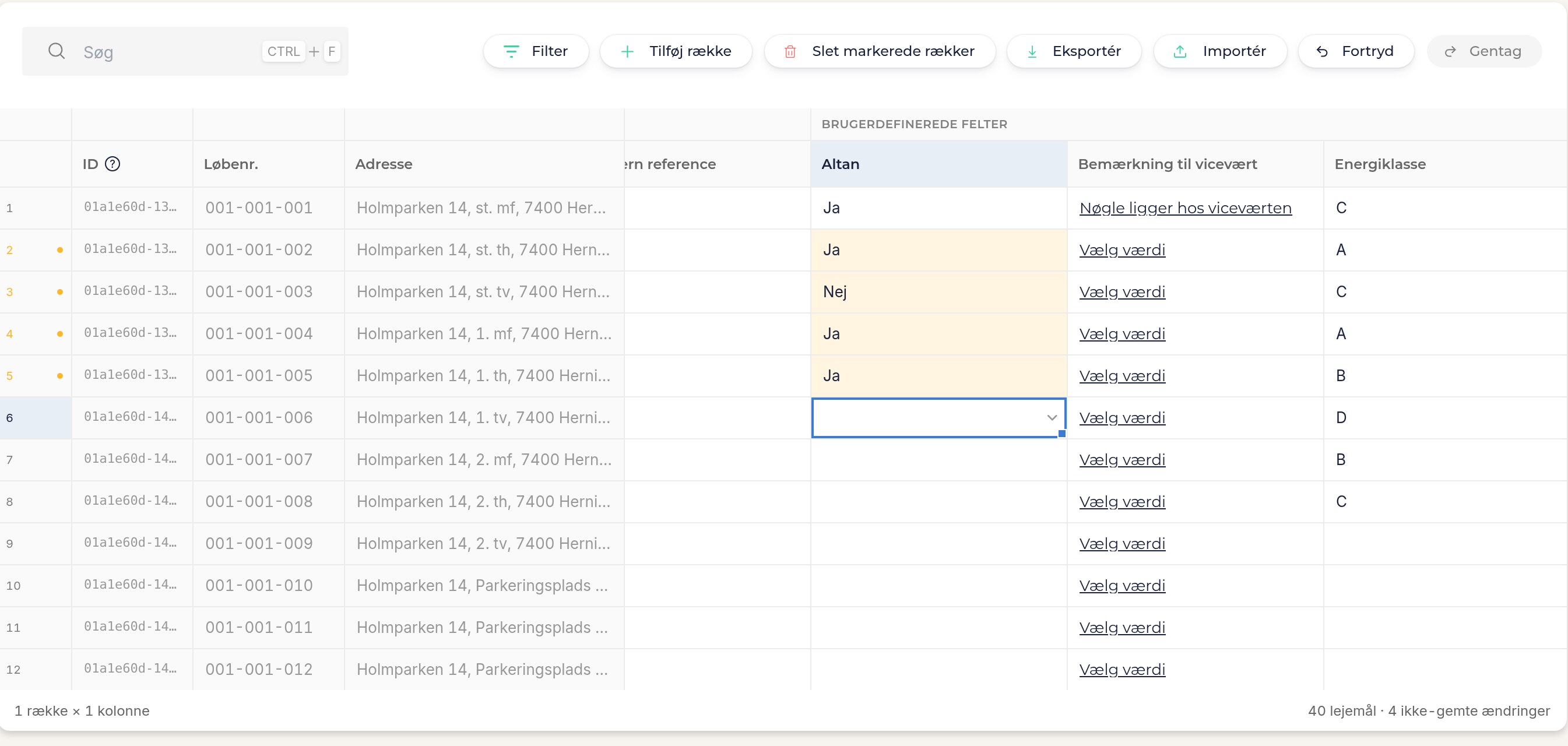
Kolonnerne er låste, hvis du kun har læseadgang. Når du tilføjer nye rækker i masseredigering, kan du udfylde de felter, der har Oprettelse.
Rediger et felt
- Gå til Virksomhedsindstillinger → Brugerdefinerede felter.
- Vælg feltet i oversigten.
- Ret felterne, og vælg Gem brugerdefineret felt.
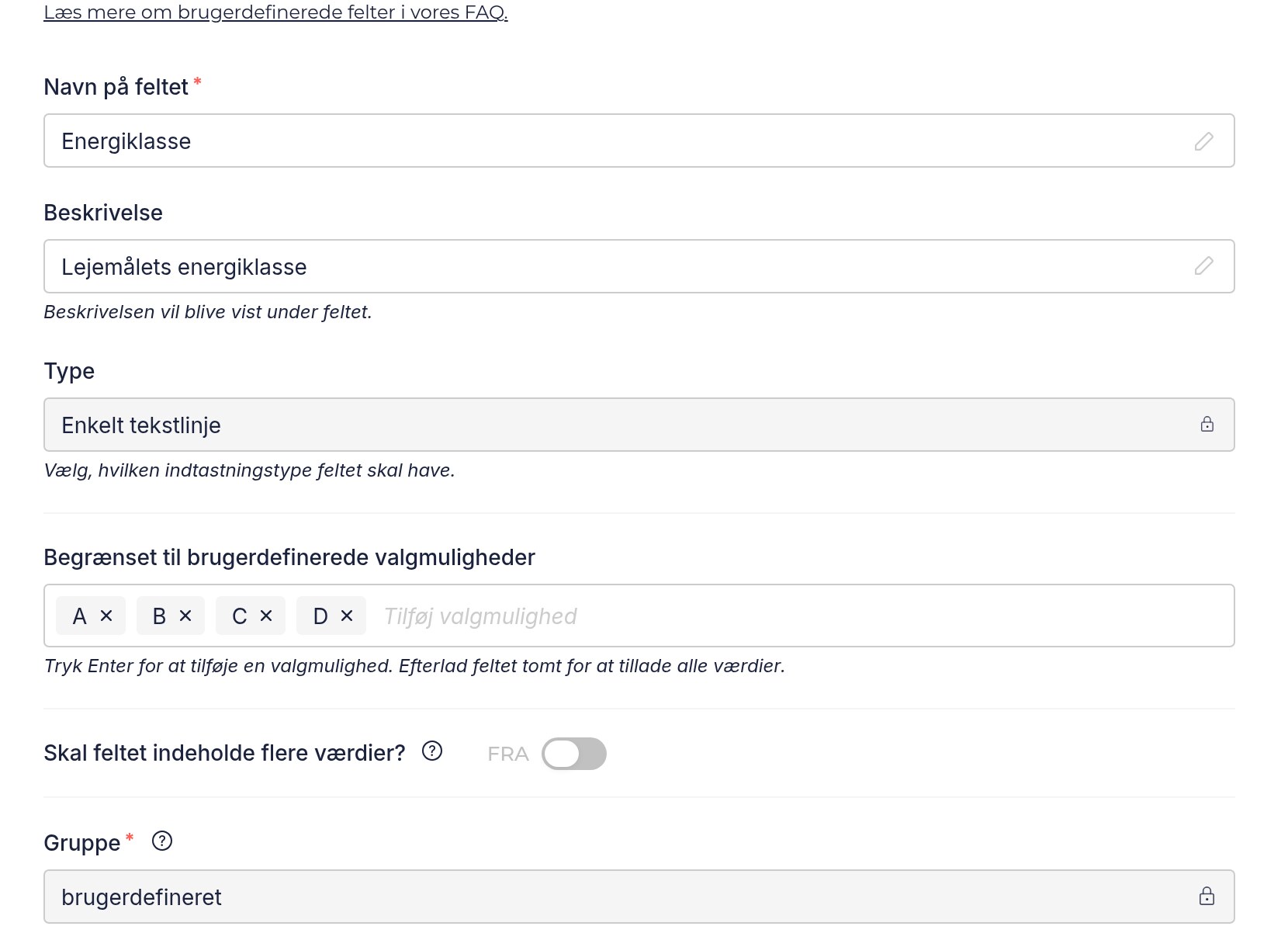
Du kan rette Navn på feltet, Beskrivelse, valgmuligheder, Feltets synlighed og Position. De felter, der ikke kan rettes, er låste og har en hængelås. Opret et nyt felt, hvis du har brug for en anden type.
Slet et felt
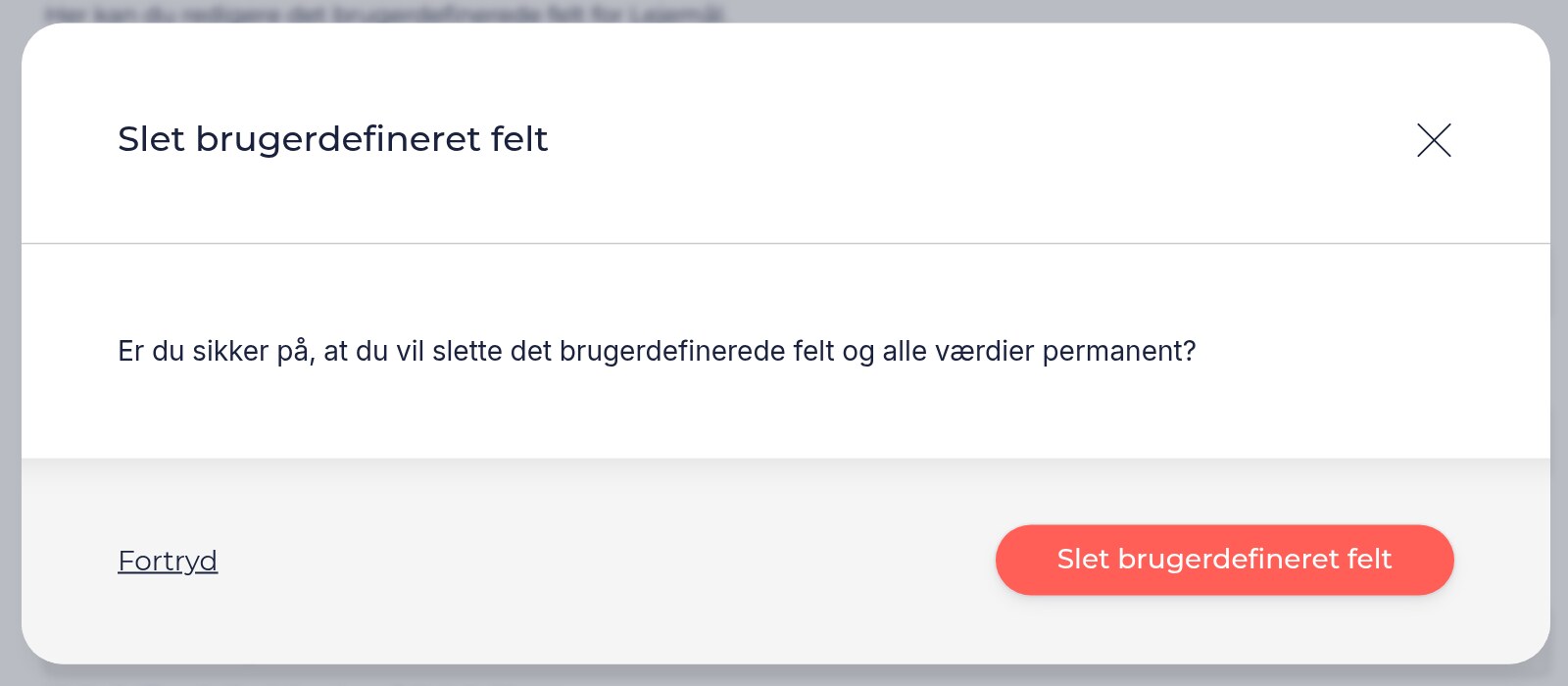
OBS: Sletning fjerner feltet og alle dets værdier permanent, på alle objekter. Det kan ikke fortrydes.
- Åbn menuen ved feltet i oversigten, og vælg Slet brugerdefineret felt og værdier. Du finder også knappen øverst på feltets redigeringsside.
- Vælg Slet brugerdefineret felt for at bekræfte, eller Fortryd for at beholde feltet.
Fælles felter i koncernen
Felter, der er oprettet på koncernniveau, vises sammen med virksomhedens egne felter og er mærket Koncern. Du udfylder værdien på det enkelte objekt som normalt, men kan ikke ændre eller slette feltet i virksomhedens opsætning. Se Koncernens brugerdefinerede felter.
Hvis et felt ikke vises
Kontrollér først, om feltet er oprettet til den rigtige objekttype. Et lejemålsfelt kan fx ikke udfyldes på en lejer. Kontrollér derefter stedet:
- I oversigten: Feltet skal have Overblik og en værdi. Felter uden værdi vises ikke.
- I en liste: Feltet skal have Tabeller, og kolonnen skal være slået til under Vis/skjul kolonner.
- I et flow: Feltet skal have Flows og en værdi på objektet eller et af objekterne ovenover. For en lejer gælder det flows for lejeforholdet, og kun for de nuværende lejere. Flowet må ikke være gennemført.
- I søgning: Feltet skal have Søgning og være tekst eller tal.
- I filtre: Feltet skal have Filtre.
- Ved oprettelse: Feltet skal have Oprettelse, og det virker for ejendomme, lejemål og lejere.
Hvis du ikke kan redigere værdier, mangler du måske skriveadgang. Så vises værdierne, men kan ikke ændres.
Relaterede artikler
Senest opdateret