Masseredigering af virksomheder
Ret virksomhedsoplysninger samlet, vælg profiler, og opret flere virksomheder i koncernen.
Når flere virksomheder i koncernen skal have nye kontaktoplysninger eller skifte profil, kan du arbejde med dem i én tabel frem for at åbne dem enkeltvis.
Åbn masseredigeringen
Du skal have adgang til koncernen som Ejer, Administrator eller Vicevært for at redigere eksisterende virksomheder. Rollen Læseadgang kan ikke ændre oplysningerne.
- Åbn Koncern. På computer bruger du ikonet øverst med teksten Gå til koncern.
- Vælg Virksomheder.
- Afgræns eventuelt oversigten med Filtre.
- Vælg Masseredigering.
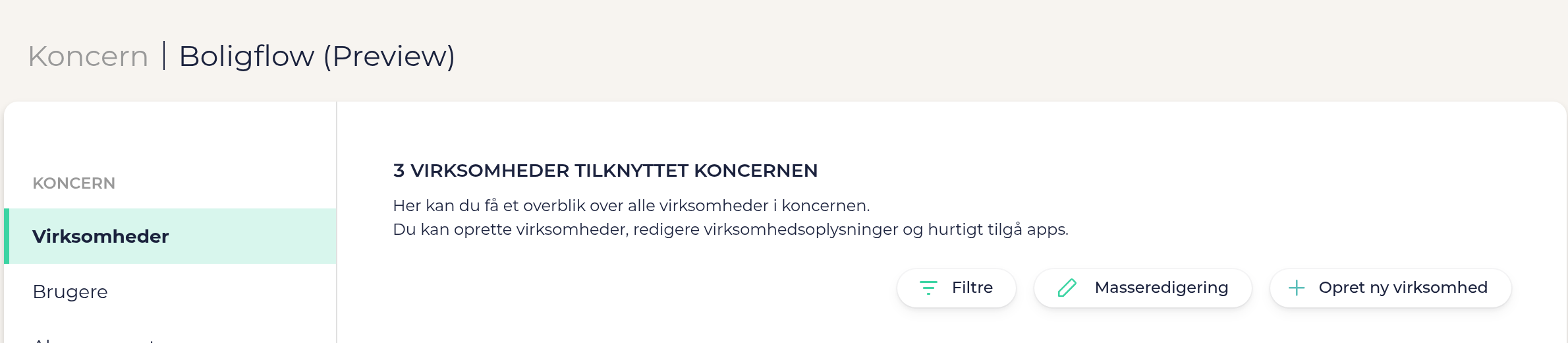
Tabellen indlæser alle virksomheder fra den valgte koncern, der matcher filtrene. Virksomheder i papirkurven er som udgangspunkt skjult.
Rediger virksomhedsoplysninger
Brug den fælles vejledning til at redigere celler og kopiere værdier. Kontrollér især følgende valg, før du gennemgår og gemmer ændringerne.
I Systemindstilling og Branding vælger du en eksisterende profil fra koncernen. Du ændrer virksomhedens tilknytning, ikke selve profilens indhold. Mangler den ønskede profil, skal du først oprette en systemindstilling eller brandingprofil.
Kontrollér brandingprofilens afsenderoplysninger, før du vælger den. Profilen kan erstatte virksomhedens egne oplysninger på breve og e-mails med fælles oplysninger.
Løbenr., Type, CVR-nr., CPR-nr. og regnskabsperiodefelterne kan kun udfyldes ved oprettelse, ikke ændres for eksisterende virksomheder i tabellen. Eksisterende CPR-numre vises ikke.
OBS: Fjerner du markeringen i I drift og gemmer, vil Boligflow hverken oprette automatiske opkrævninger eller igangsætte reguleringer og andre automatiske processer for virksomheden. Vælg samtidig en Årsag til deaktivering.
Skal virksomheden sættes i drift, skal den først have en standardbankkonto; den kan ikke tilføjes i denne tabel. Se Aktivér eller deaktivér en virksomhed for opsætningen.
Opret flere virksomheder
Oprettelse kræver rollen Ejer eller Administrator i koncernen. Oprettelse skal desuden være tilladt i koncernen.
- Vælg Tilføj række. Den nye række er mærket Ny.
- Udfyld felterne med en stjerne i kolonneoverskriften samt CVR-nr. eller CPR-nr., afhængigt af virksomhedens Type. Rul vandret for at nå alle felterne, herunder regnskabsperioden.
- Tilføj flere rækker efter behov.
Vær især opmærksom på disse valg:
- Løbenr. skal være et unikt heltal fra 1 til 999 i koncernen.
- Type starter som Udlejning. Udlejning, Andelsforening og Ejerforening kræver et gyldigt CVR-nummer, som findes i CVR-registeret. Privatperson kræver CPR-nummer. Navn og adresse skal du selv udfylde i tabellen.
- Regnskabsperiode fra og Regnskabsperiode til skal tilsammen omfatte dags dato.
Hjemmeside, Sekundær adresse, I drift og Årsag til deaktivering kan først redigeres, når virksomheden er oprettet. Gem ændringer er ikke tilgængelig, så længe nye rækker mangler oplysninger i felterne med en stjerne.
Afslut med at gennemgå og gemme rækkerne.
Fjern en række, du ikke vil oprette
- Klik på Ny i venstre side af rækken. Træk hen over rækkernes venstre kant for at markere flere nye rækker.
- Vælg Fjern nye rækker.
Kun de markerede nye rækker fjernes. Du kan ikke slette eksisterende virksomheder eller flytte dem til papirkurven fra masseredigeringen.
Arbejd med virksomheder i Excel eller CSV
Følg den fælles vejledning til eksport og import. For virksomheder skal du være opmærksom på følgende:
- Skriv profilernes navne under Systemindstilling og Branding. Angiv I drift som Ja eller Nej.
- Importen finder kun eksisterende virksomheder blandt de indlæste rækker i den valgte koncern. Kontrollér derfor filtrene først.
- Bruger du Løbenr. til at finde eksisterende virksomheder, skal du bevare formateringen, også eventuelle nuller foran tallet.
- Eksportér er ikke tilgængelig, hvis en indlæst virksomhed har eksportforbud.
Importér nye virksomheder
Det kræver samme oprettelsesadgang og oplysninger som ved oprettelse direkte i tabellen.
- Tilføj en ID-kolonne i filen, og lad værdierne være tomme for de nye virksomheder.
- Udfyld deres Løbenr. og øvrige obligatoriske oplysninger.
- Importér filen. Hvis importdialogen vises, og hele filen kun indeholder nye virksomheder, kan du også vælge Opret alle som nye virksomheder.
- Gennemgå og gem de nye rækker.
Hvis Løbenr. bruges til at finde eksisterende virksomheder, springes ukendte numre over; de opretter ikke nye virksomheder.
Relaterede artikler
Senest opdateret