Forbrug og abonnementsfakturering
Se og filtrér koncernens registrerede udgifter, og hent oversigten som Excel.
Brug Forbrug til at se registrerede udgifter og beløb, der endnu ikke er faktureret. Filtrér efter periode, virksomheder og udgiftstyper for at afgrænse oversigten.
Find og filtrér forbruget
Du skal være tilknyttet koncernen for at se forbruget. Menupunktet Forbrug vises ikke i demo-koncerner.
- Gå til Koncern, åbn koncernen, og vælg Forbrug.
- Vælg en Tidsperiode, virksomheder under Virksomhed og relevante Udgiftstyper.
Perioden følger den dato, hvor Boligflow registrerede udgiften, som kan være en anden dato end selve hændelsen. Du kan vælge flere virksomheder og udgiftstyper; valgene afgrænser både beløbsoversigten og Liste over alle udgifter.
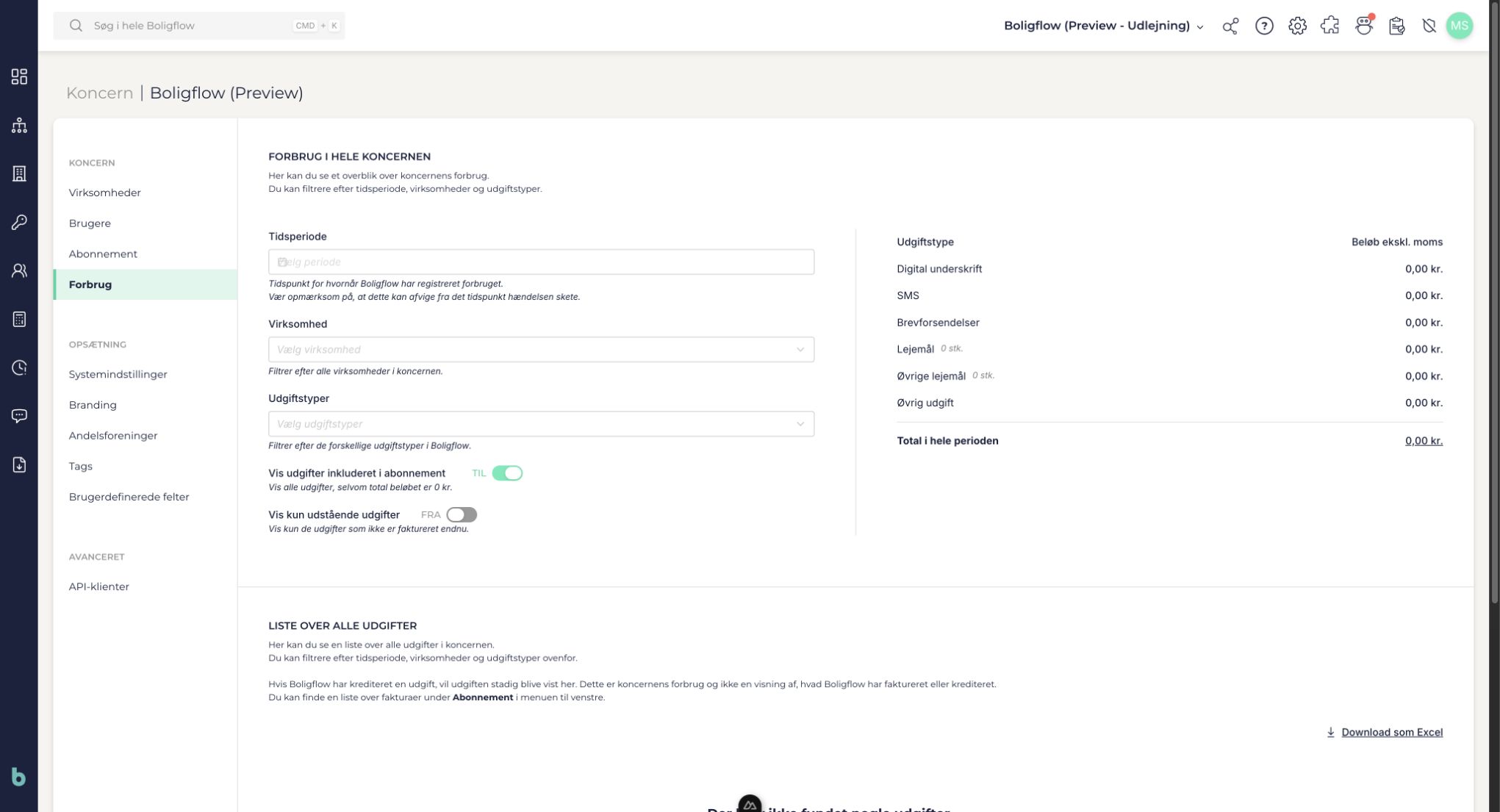
Brug kontakterne til at afgrænse udgifterne yderligere:
- Vis udgifter inkluderet i abonnement er som standard slået til. Slå den fra for kun at se udgifter med et positivt beløb.
- Vis kun udstående udgifter viser positive udgifter, der endnu ikke er faktureret. Den er som standard slået fra; når den er slået til, vises udgifter på 0 kr. ikke.
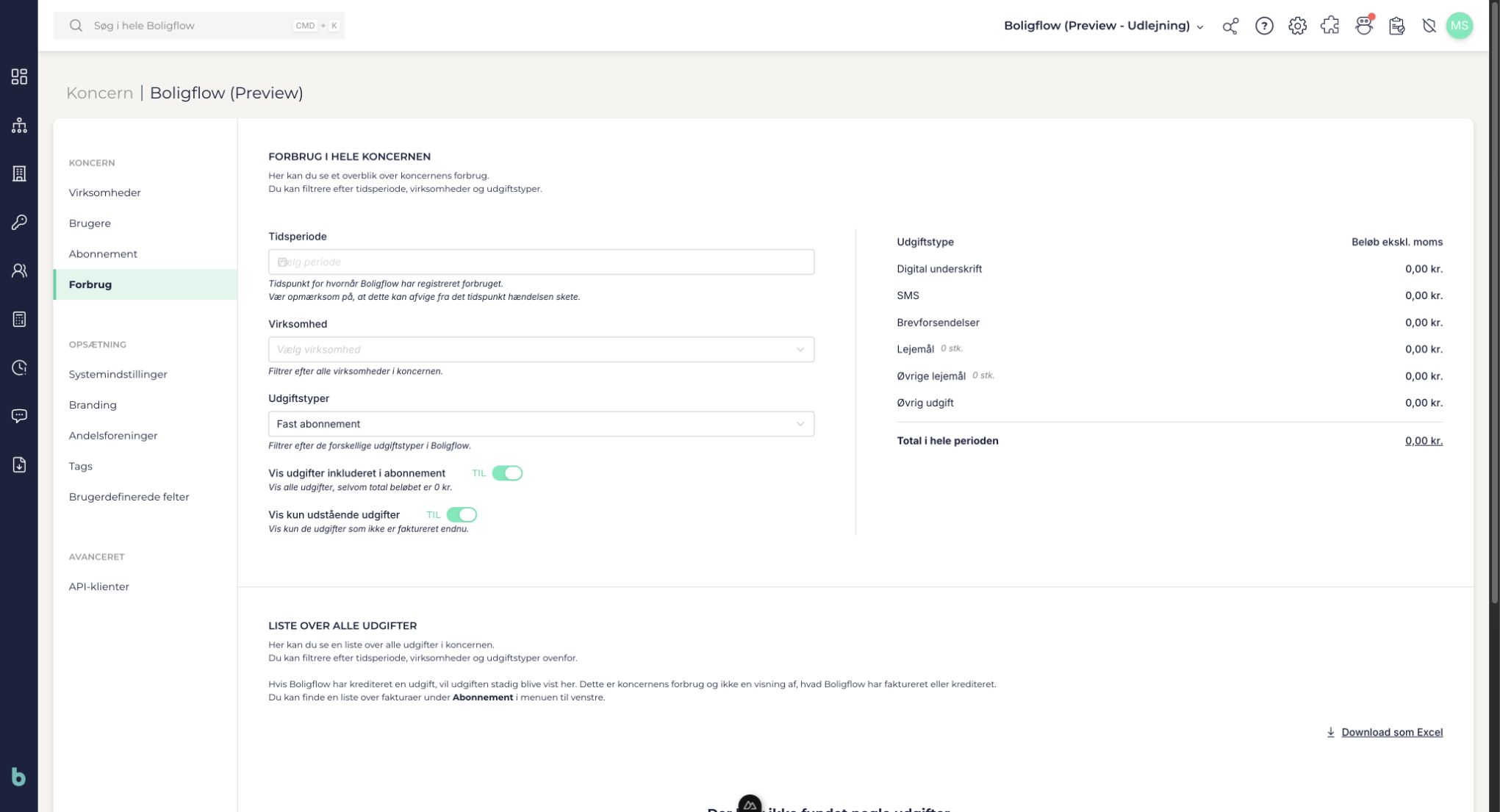
Hvis listen er tom, udvid tidsperioden, fjern valgte virksomheder eller udgiftstyper, eller justér de to kontakter, så de passer til det, du vil se.
Læs beløb og udgifter
Beløbsoversigten viser Beløb ekskl. moms fordelt på udgiftstyper samt en samlet total. Udgifter uden egen kategori vises under Øvrig udgift.
Listen viser Dato, Virksomhed, Udgiftstype, Oprindelse, Beløb ekskl. moms og Udestående beløb. Den er som standard sorteret med nyeste registrering først. Udestående beløb er den del af udgiften, der endnu ikke er faktureret, ikke en saldo over ubetalte fakturaer. - betyder, at der ikke er et positivt restbeløb.
Rabatterede poster kan vise et overstreget beløb med Rabat eller Inkluderet i abonnement. Et link under Oprindelse åbner hændelsen. Krediterede udgifter bliver stående i oversigten. Se Abonnement og faktureringskonti for koncernens fakturaer.
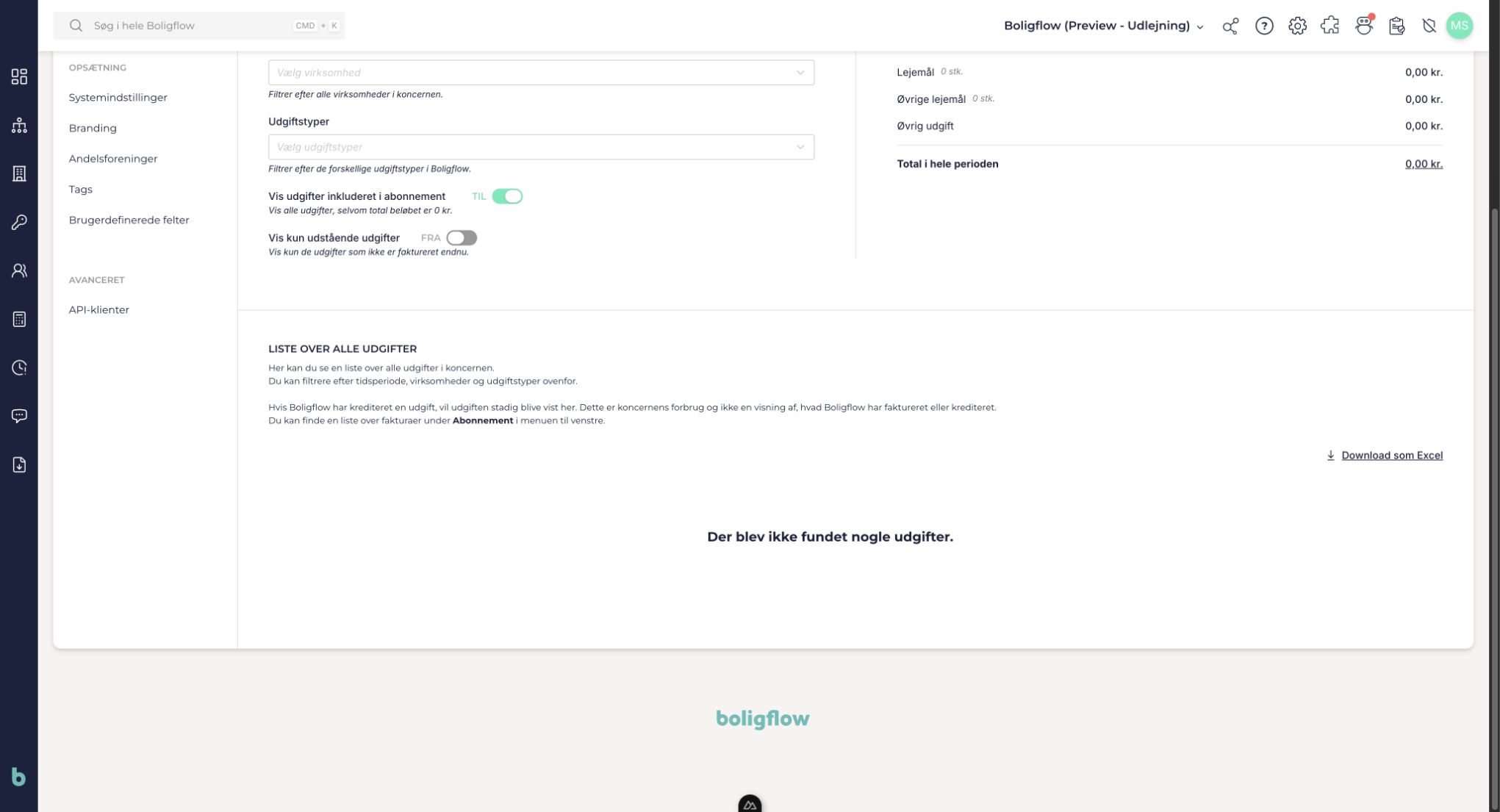
Hent udgifter som Excel
- Vælg filtrene, du vil bruge.
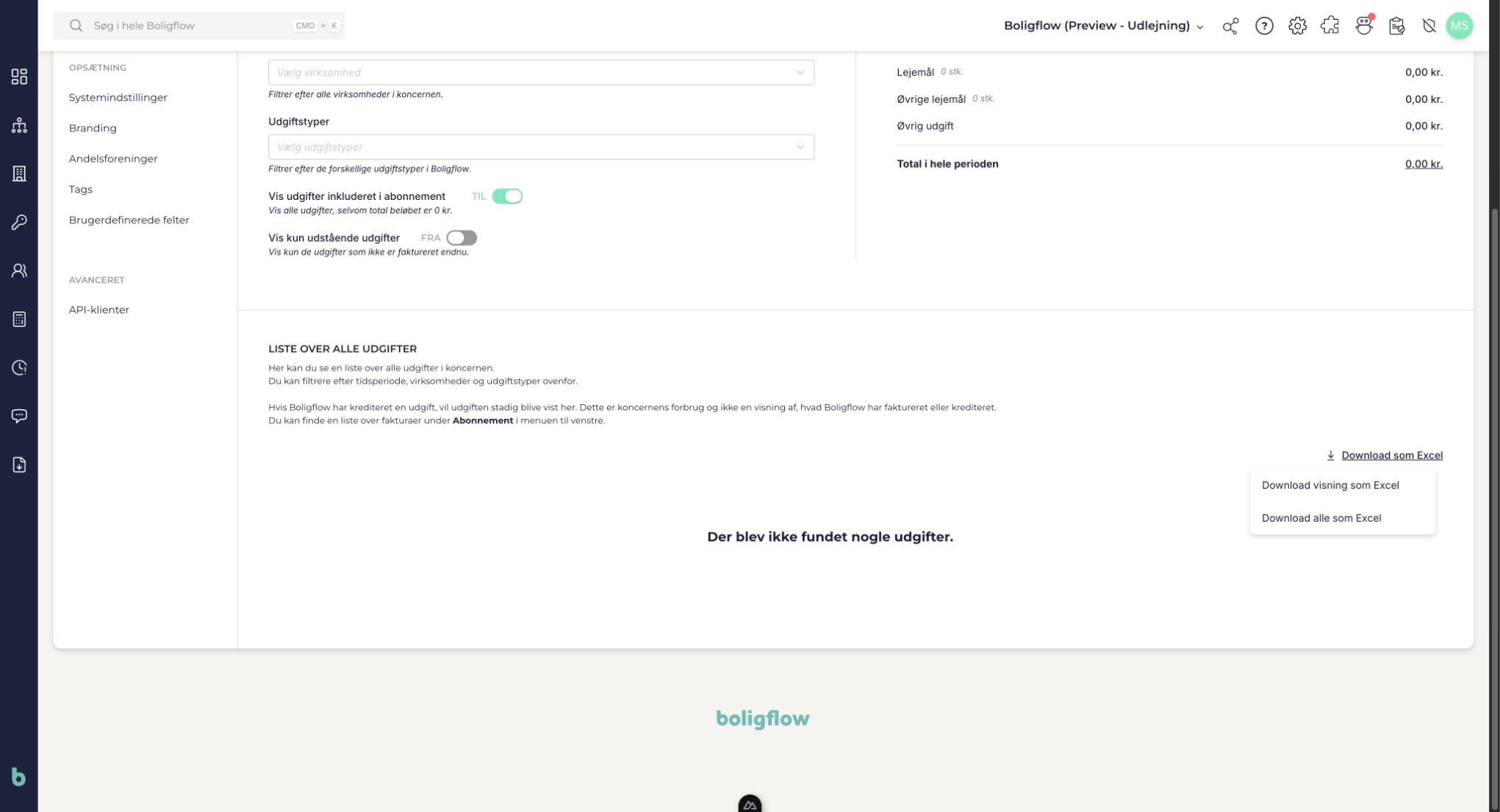
- Gå til Liste over alle udgifter, vælg Download som Excel.
- Vælg Download visning som Excel for de indlæste rækker eller Download alle som Excel for alle rækker, der matcher filtrene.
Begge valg bevarer filtrene. Download alle henter derfor ikke automatisk hele koncernens forbrug. Oprindelse medtages ikke i Excel-filen. Hvis eksport er slået fra for den aktive virksomhed, vises download ikke; det afhænger af den aktive virksomhed, ikke af Virksomhed-filteret.
Senest opdateret