Fælles brandingprofiler
Opret og rediger koncernens brandingprofiler med logo, afsenderoplysninger og forhåndsvisning af breve og e-mails.
En brandingprofil styrer logo og afsenderoplysninger på breve og e-mails for de virksomheder, der bruger profilen. Opret særskilte profiler, hvis virksomhederne skal vise forskellige afsendere.
Find brandingprofilerne
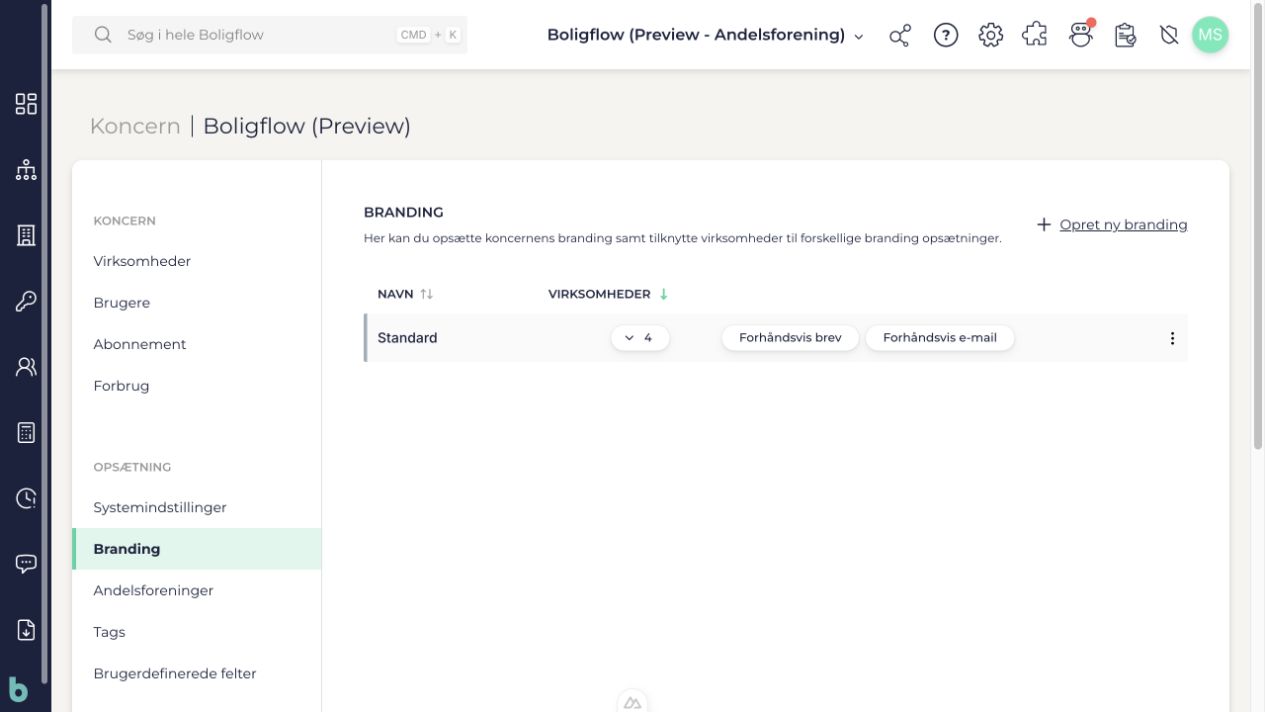
Åbn koncernen, og vælg Opsætning → Branding. Oversigten viser profiler og antal virksomheder, der bruger hver profil. Vælg antallet for at se virksomhederne.
Opret en profil
- Vælg Opret ny branding.
- Udfyld Branding navn som et internt navn, og vælg Opret branding.
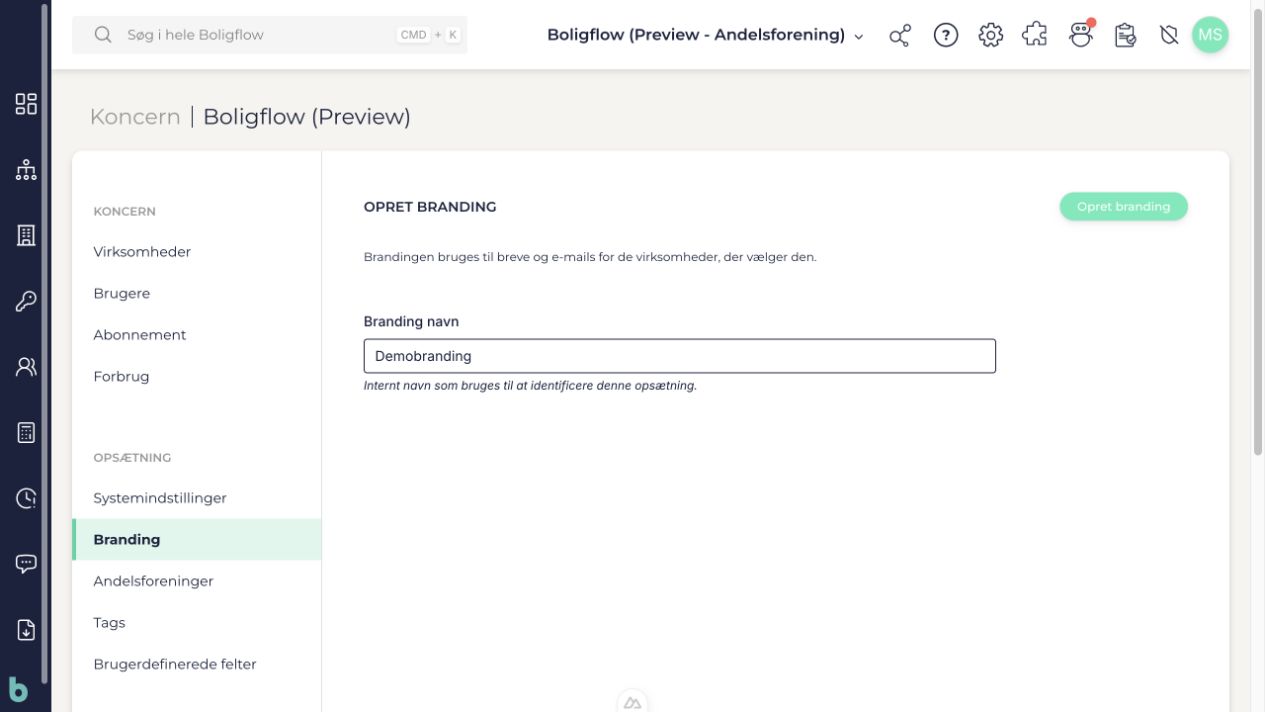
Profilen åbnes til redigering, men tildeles ikke automatisk. Når den er klar, kan du tildele den til virksomheder.
Rediger profilens navn
Navn, logo og afsenderoplysninger redigeres hver for sig. Vælg Rediger ved Rediger branding, ret Branding navn, og vælg Gem branding. Vælg Annuller for at forkaste ugemte ændringer i sektionen.
Tilføj eller skift logo
- Vælg Rediger ved Logo.
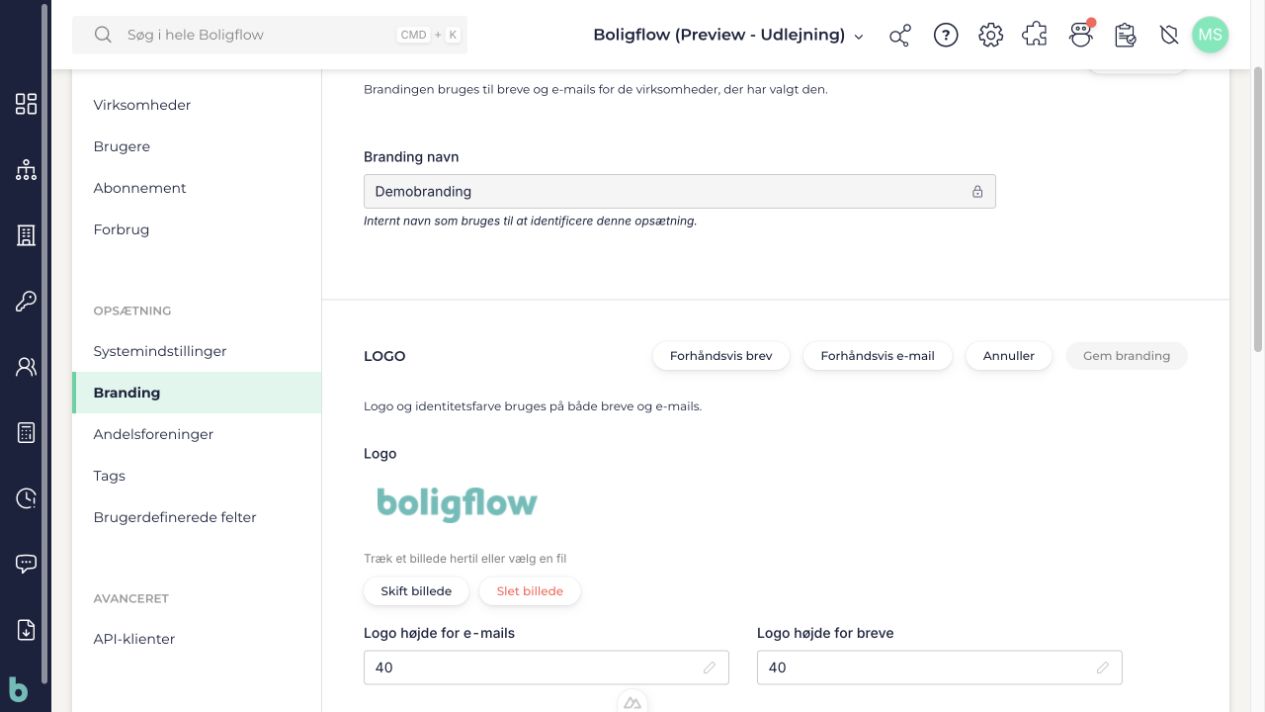
- Vælg Vælg billede eller Skift billede, eller træk logoet til uploadfeltet.
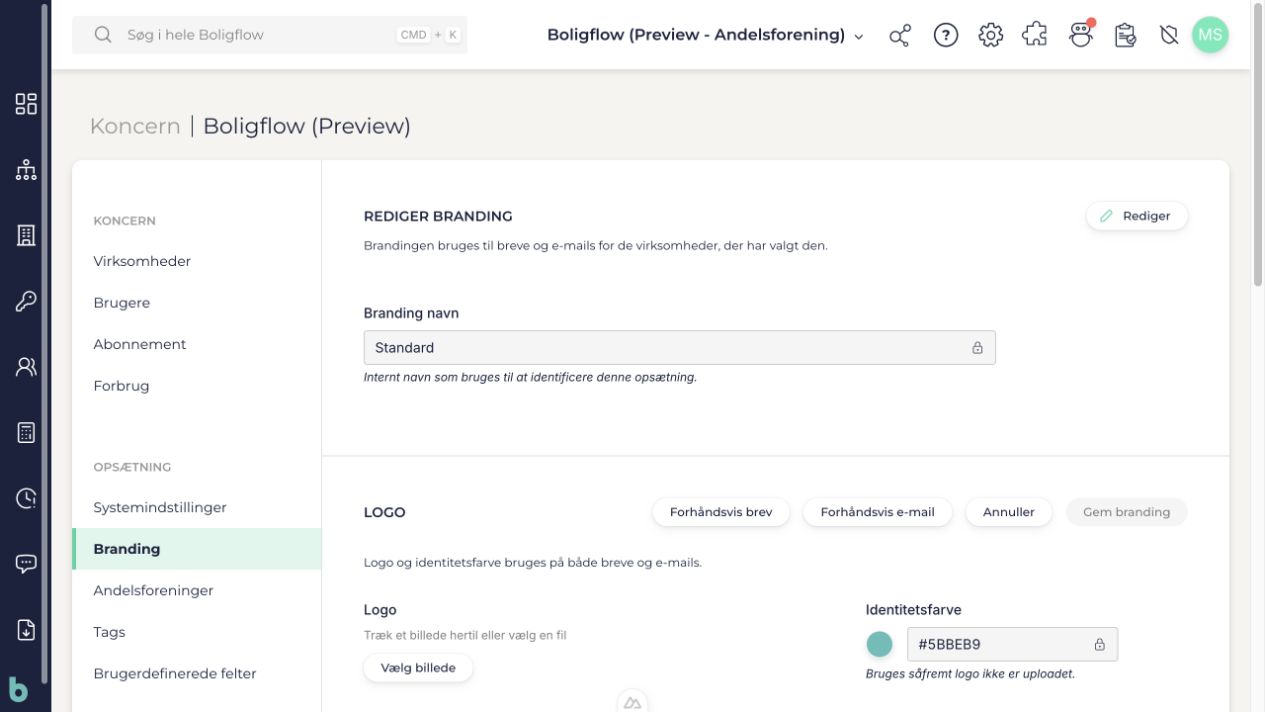
- Tilpas eventuelt Logo højde for e-mails og Logo højde for breve. Uden logo kan du i stedet vælge Identitetsfarve.
- Vælg Gem branding.
Identitetsfarven bruges på breve og e-mails, når profilen ikke har et logo.
For at fjerne logoet skal du vælge Slet billede under billedet og gemme.
Vælg afsenderoplysninger
Som standard bruger profilen hver virksomheds egne oplysninger. Slå Overskriv virksomhedsoplysninger og afsender til, hvis alle tilknyttede virksomheder skal vise de fælles oplysninger.
OBS: Når overskrivning er slået til, erstatter profilens værdier virksomhedens oplysninger samlet. Tomme profilfelter udfyldes ikke med virksomhedens egne data. Udfyld derfor alle oplysninger, der skal vises.
- Vælg Rediger ved Oplysninger.
- Slå Overskriv virksomhedsoplysninger og afsender til.
- Udfyld de oplysninger, der skal vises: Navn, CVR, E-mail, Telefon, Hjemmeside, Adresse, eventuel sekundær adresse, Postnr. og By.
- Vælg Gem branding.
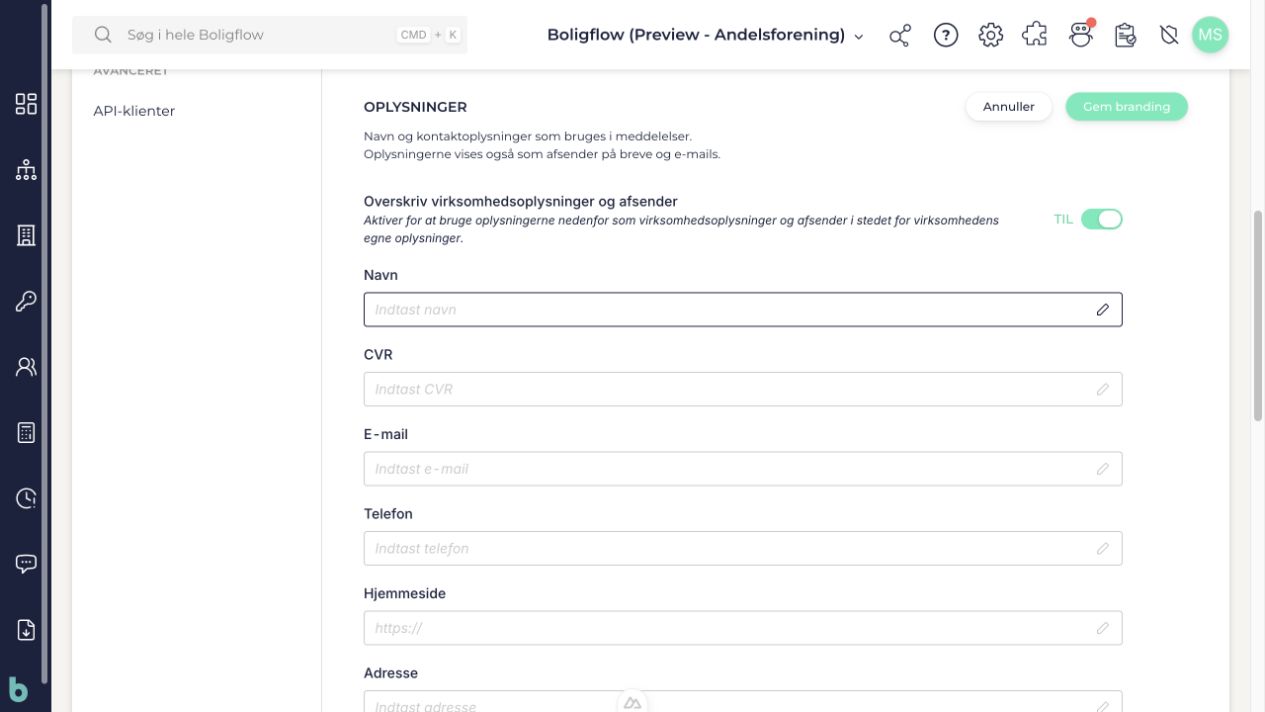
Slå overskrivning fra og gem, hvis virksomhederne igen skal bruge egne oplysninger.
Forhåndsvis breve og e-mails
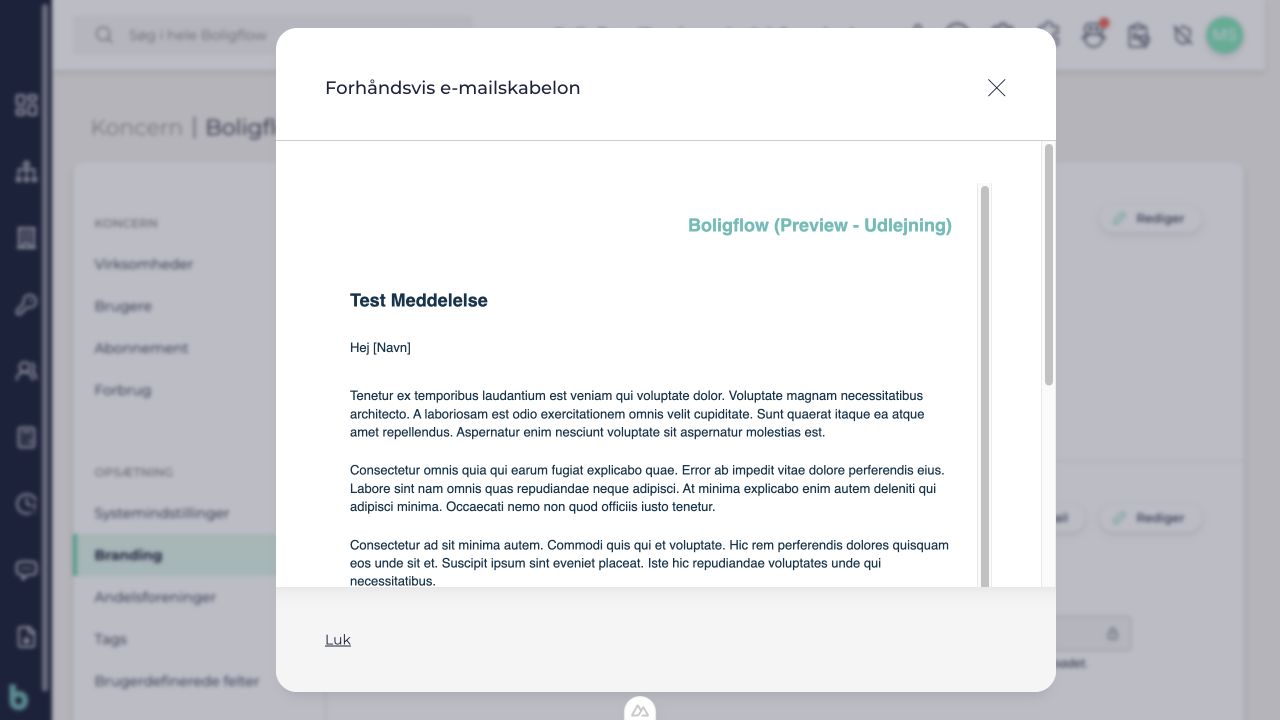
Forhåndsvisningen bruger den gemte profil. Hvis den bruger virksomhedens egne oplysninger, vælges en virksomhed i koncernen som eksempel.
- Vælg Forhåndsvis brev eller Forhåndsvis e-mail ved profilen eller under Logo.
- Kontrollér udseende og afsenderoplysninger, og vælg Luk.
Slet en profil
Du kan slette en profil, som ingen virksomheder bruger. Koncernens sidste profil kan ikke slettes. Hvis profilen er i brug, tildel virksomhederne en anden profil først.
- Gå til Branding, åbn menuen med tre prikker ved profilen, og vælg Slet.
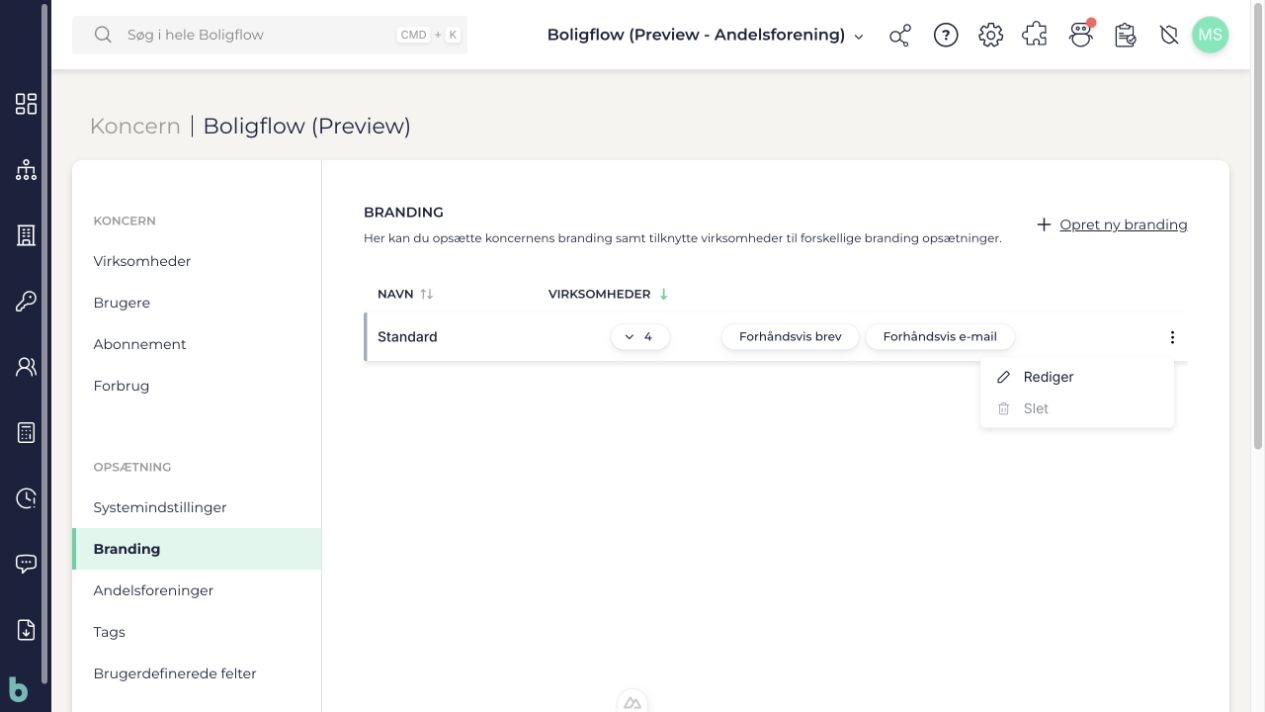
Profilen slettes straks.
Senest opdateret