Inventar på lejemål
Registrer hvidevarer og andet udstyr på et lejemål med garanti og dokumenter, ret mange poster på én gang, og se, hvordan inventaret kommer med i lejekontrakten.
Brug inventarlisten til at holde styr på lejemålets udstyr, fx komfur, køleskab og vaskemaskine. Inventaret bliver på lejemålet, så du ikke skal registrere det igen ved næste lejeforhold, og det bruges, når du udarbejder en A10-lejekontrakt.
Opret inventar
- Gå til Lejemål, og åbn lejemålet.
- Vælg fanen Inventar.
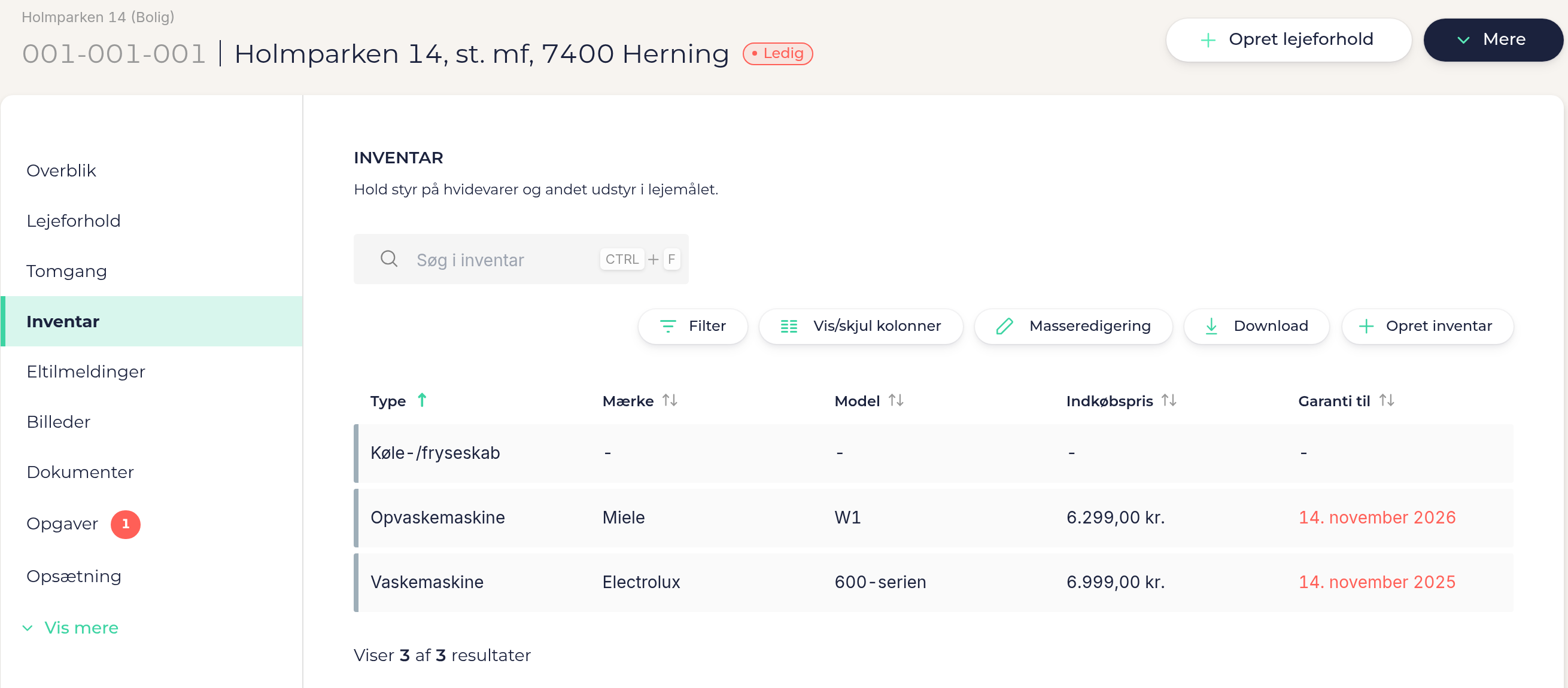
- Klik på Opret inventar.
- Vælg Type. Listen viser koncernens inventartyper, og typen bestemmer, hvor inventaret står i lejekontrakten.
- Udfyld de oplysninger, du vil gemme, fx Mærke, Model, Årgang, Serienummer, Leverandør, Energimærke og Indkøbspris.
- Registrer eventuelt garanti og dokumenter.
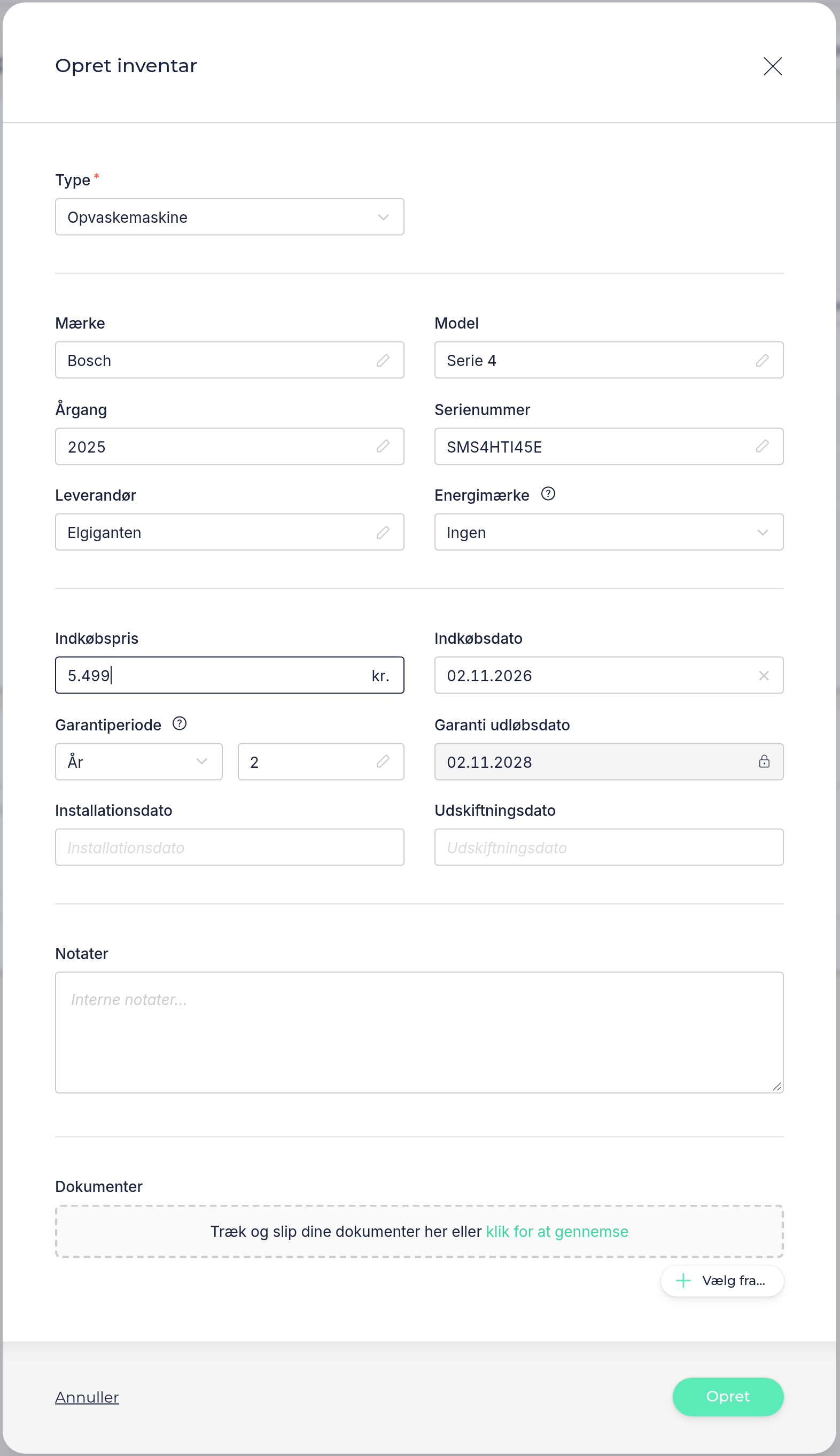
- Klik på Opret.
Inventarlisten kan søges i og filtreres på Type, Felt på A10 Lejekontrakt, Garanti, Udskiftning og Energimærke. Under Vis/skjul kolonner vælger du flere kolonner, fx Serienummer eller Udskiftningsdato, og med Download henter du listen.
Registrer garanti
Garantien regnes fra indkøbsdatoen:
- Udfyld Indkøbsdato. Felterne til garantien vises først, når datoen er udfyldt.
- Vælg År, Måneder eller Dage under Garantiperiode.
- Indtast periodens længde i feltet Antal.
- Kontrollér Garanti udløbsdato.
Boligflow beregner udløbsdatoen ud fra indkøbsdatoen og garantiperioden, fx 02.11.2026 plus 2 år giver 02.11.2028. Kender du kun udløbsdatoen, angiver du garantien som en periode fra indkøbsdatoen. I listen står en udløbet garanti med rødt under Garanti til.
Rediger inventar
- Klik på inventarposten i listen for at åbne Rediger inventar.
- Ret oplysningerne.
- Klik på Gem ændringer.
Tilføj eller fjern dokumenter
Du kan knytte dokumenter til inventaret, fx en kvittering eller en brugsanvisning. Find Dokumenter nederst i Opret inventar eller Rediger inventar, og tilføj dokumentet på en af disse måder:
- Træk filen ind i feltet, eller vælg klik for at gennemse.
- Klik på Vælg fra…, og vælg et eksisterende dokument under Lejemålet, Ejendommen eller Virksomheden.
OBS: Når du redigerer inventar, gemmes tilføjede og fjernede dokumenter med det samme. Annuller fortryder dem ikke. På nyt inventar knyttes dokumenterne til, når du klikker på Opret.
Sådan fjerner du et dokument:
- Klik på skraldespandsikonet ud for dokumentet.
- Bekræft med Slet fil.
Et dokument, du har valgt med Vælg fra…, bliver kun fjernet fra inventaret og ligger stadig der, hvor du valgte det. Et dokument, du har uploadet på inventaret, slettes, medmindre det også er knyttet til noget andet.
Slet inventar
- Klik på inventarposten i listen for at åbne Rediger inventar.
- Klik på Slet inventar.
- Bekræft med Slet inventar.
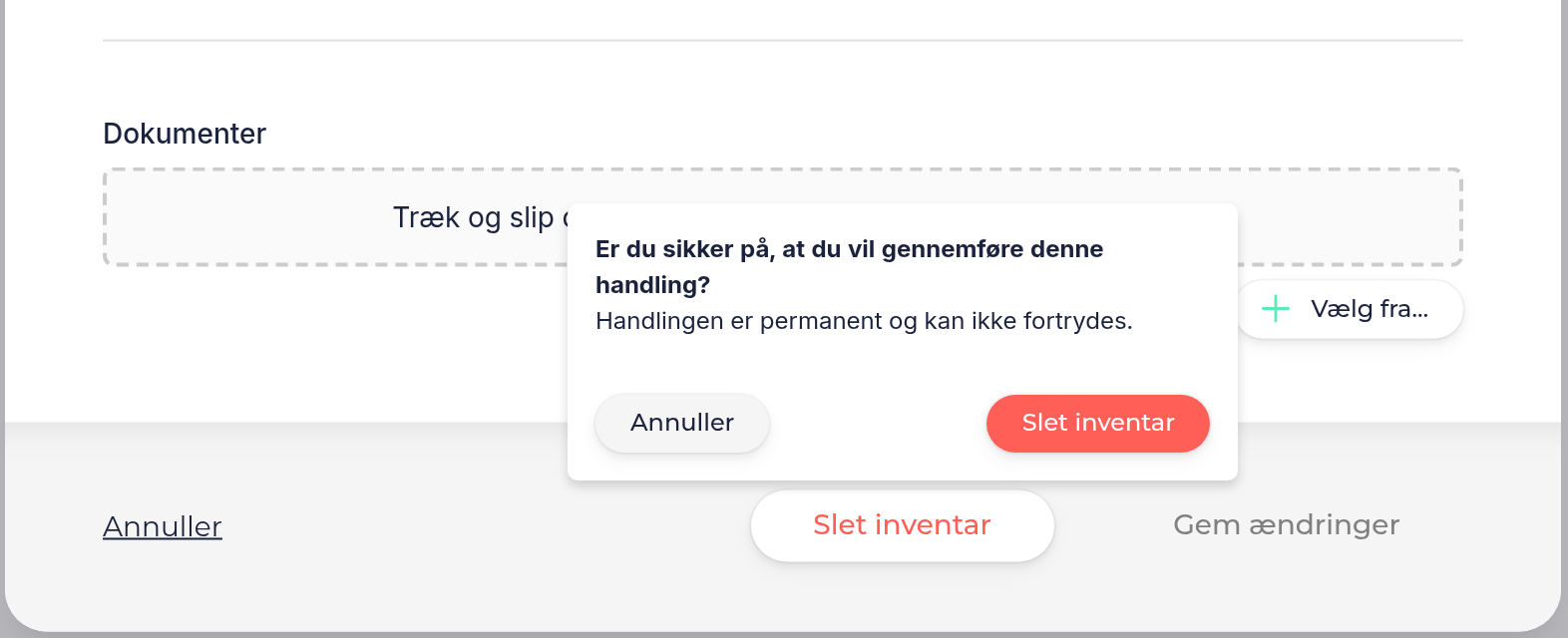
Sletningen kan ikke fortrydes.
Ret mange poster på et lejemål
Skal du oprette, rette eller slette flere poster på samme lejemål, bruger du masseredigering.
- Vælg fanen Inventar på lejemålet.
- Klik på Masseredigering.
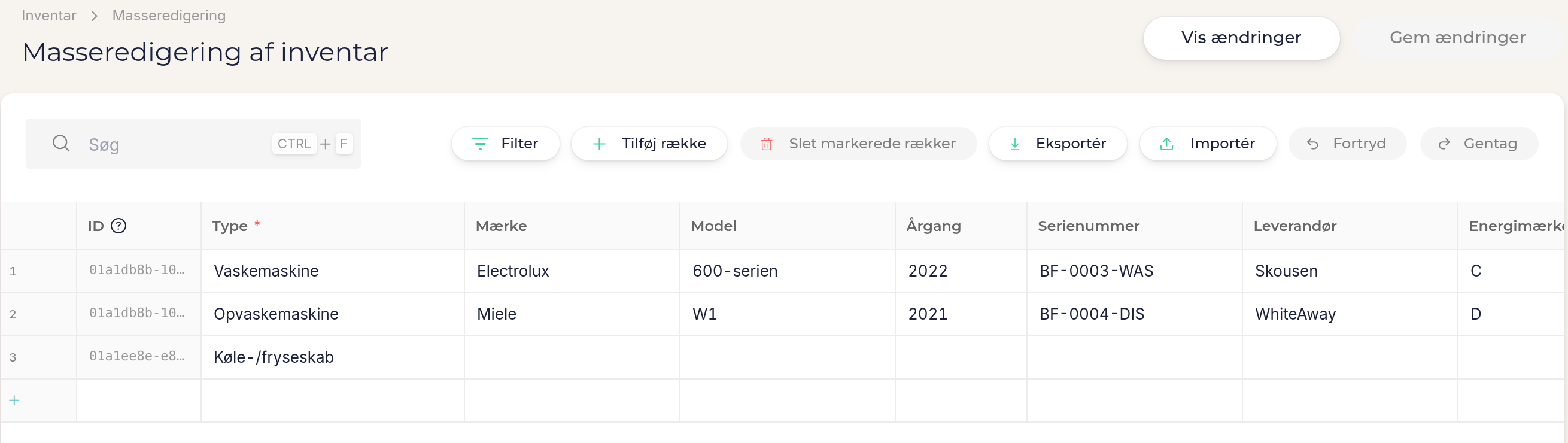
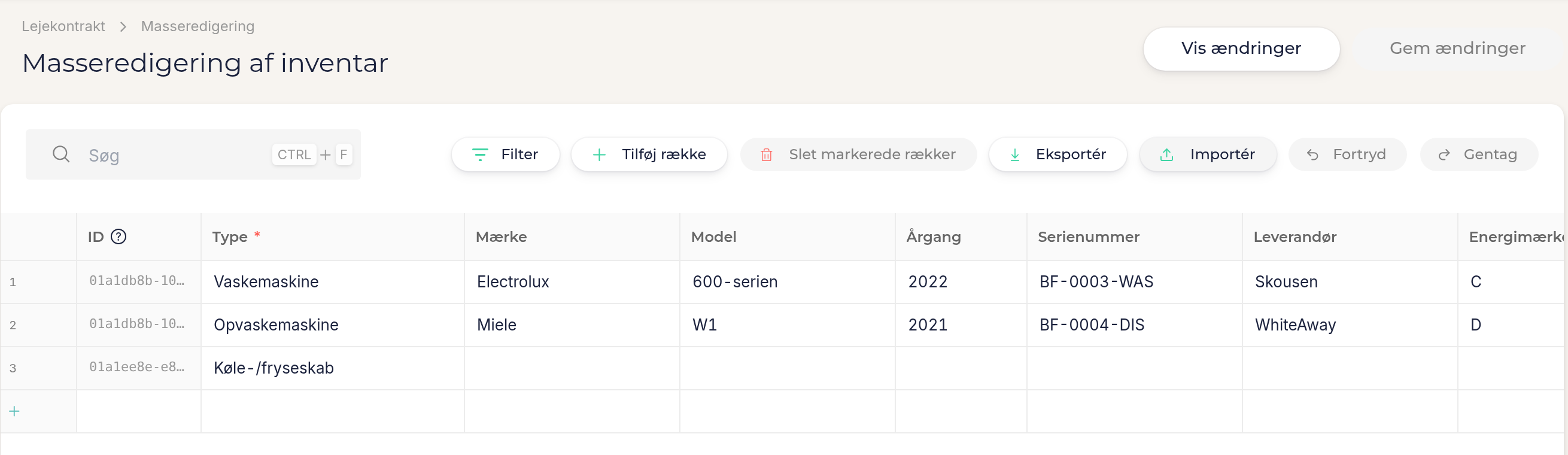
- Ret cellerne.
- Vil du oprette nyt inventar, klikker du på Tilføj række og vælger Type på rækken.
- Vil du slette inventar, markerer du rækkerne og klikker på Slet markerede rækker.
- Klik på Gem ændringer, og bekræft. Sletter du rækker, hedder knappen i bekræftelsen Gem og slet, og sletningerne kan ikke fortrydes.
Garantien angiver du med Garantiperiode og Garantienhed. Rækken skal have en Indkøbsdato, før du kan gemme en garantiperiode. Der er ingen kolonne til udløbsdatoen; Boligflow beregner den ud fra indkøbsdatoen og garantiperioden.
Se også den fælles vejledning til masseredigering.
Se alt inventar på tværs af lejemål
Under Lejemål → Inventar finder du alt inventar i virksomheden i én liste.
- Søg på type, mærke, model, serienummer, leverandør, adresse eller lejemålets løbenummer.
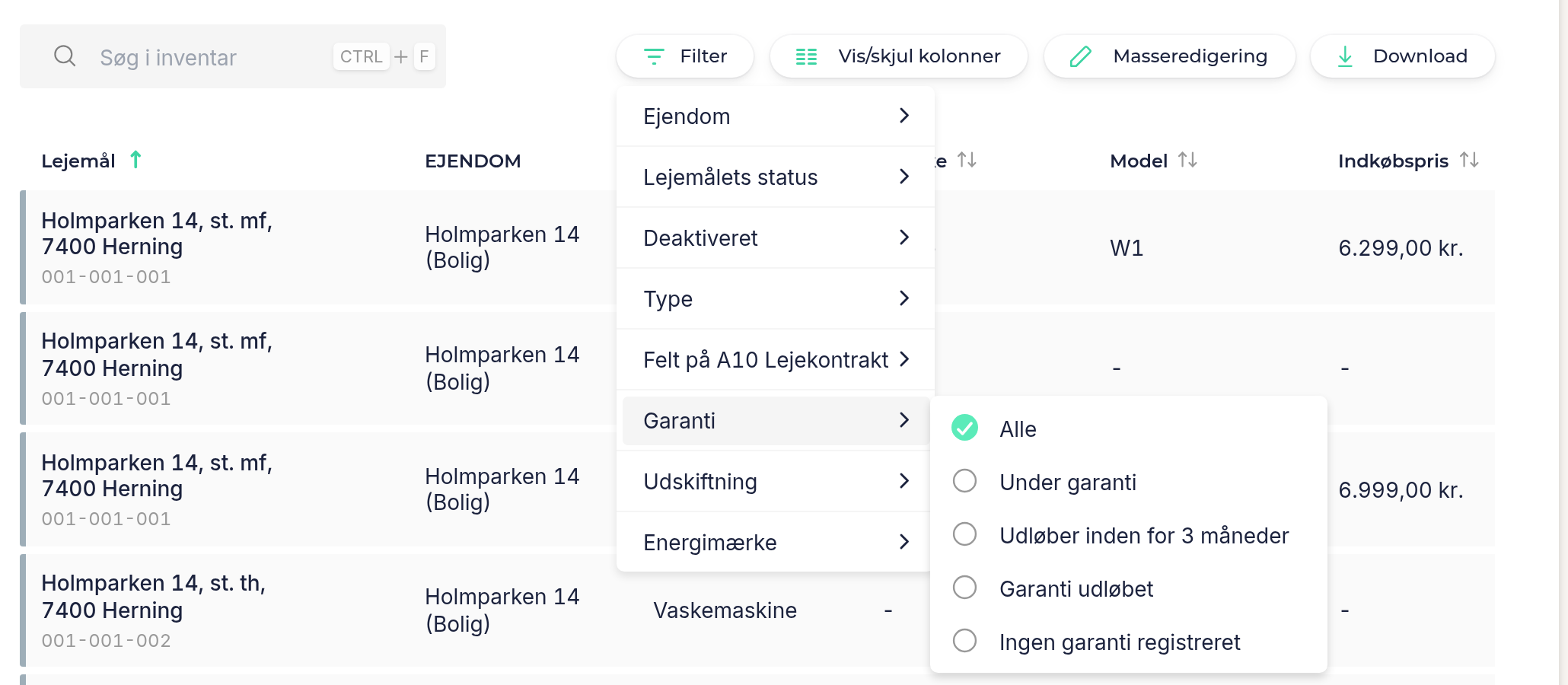
- Brug Filter til at afgrænse listen på Ejendom, Lejemålets status, Type, Felt på A10 Lejekontrakt og Energimærke.
- Under Garanti finder du inventar, der er Under garanti, Udløber inden for 3 måneder, har Garanti udløbet eller har Ingen garanti registreret.
- Under Udskiftning finder du inventar, der skal Udskiftes inden for 12 måneder, eller hvor Udskiftningsdato overskredet.
- Inventar på deaktiverede lejemål vises ikke som udgangspunkt. Vælg Se med deaktiverede eller Se kun deaktiverede under Deaktiveret for at se det.
- Vælg flere kolonner under Vis/skjul kolonner.
- Klik på Download for at hente listen.
- Klik på en række for at åbne lejemålets fane Inventar.
Ret eller slet mange poster på tværs af lejemål
Klik på Masseredigering i oversigten for at rette eller slette inventar på mange lejemål på én gang. Kolonnerne og reglen om Indkøbsdato for garantien er de samme som i lejemålets masseredigering. Kolonnen Lejemål er låst, så du kan ikke flytte inventar til et andet lejemål her.
Vil du slette inventar, markerer du rækkerne, klikker på Slet markerede rækker og gemmer med Gem og slet.
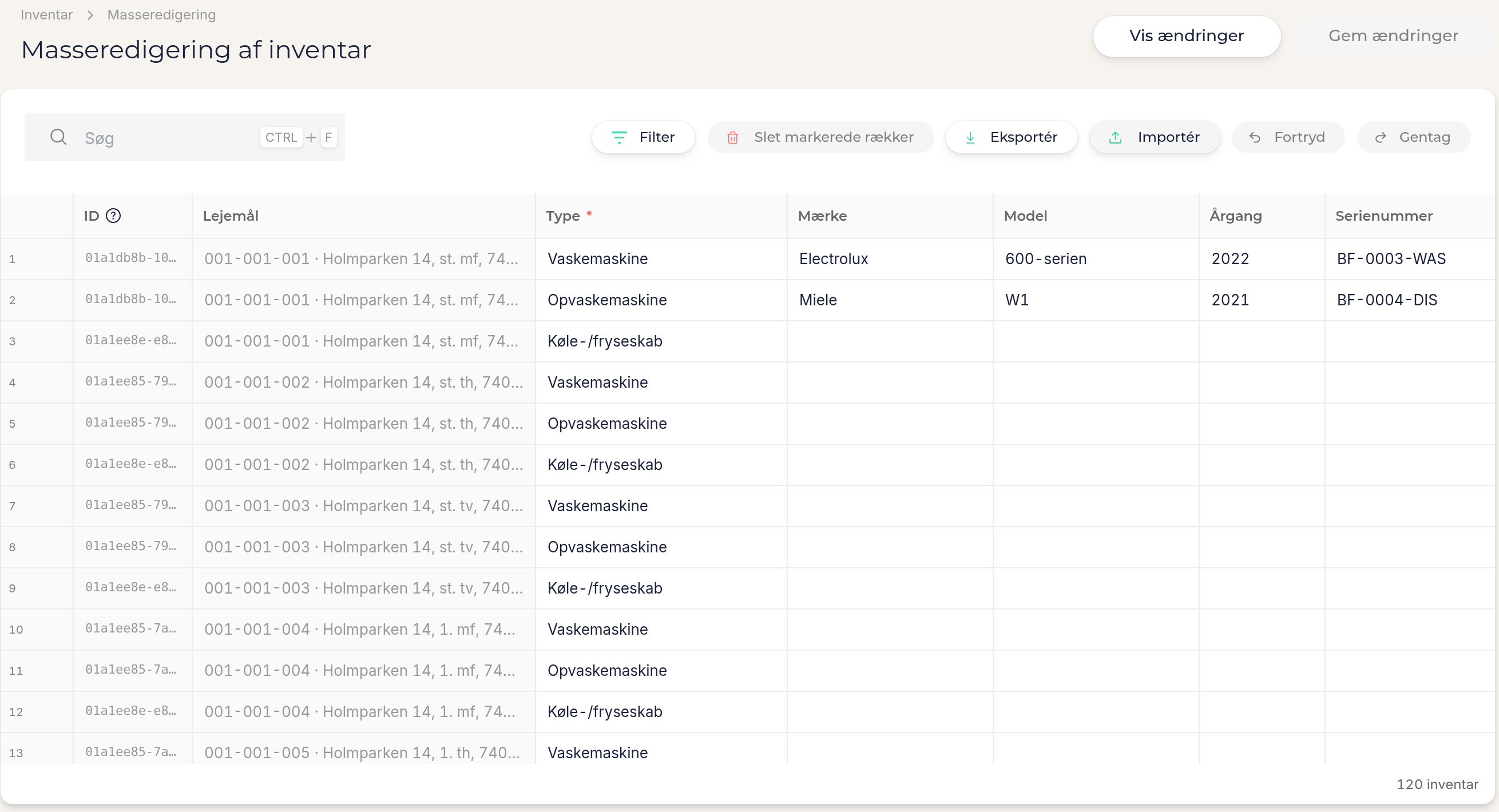
Her kan du ikke oprette nyt inventar. Det gør du på det enkelte lejemål med Opret inventar eller i lejemålets egen masseredigering. Vil du tilføje eller fjerne inventar på mange lejemål på én gang, bruger du kolonnen Inventar i masseredigering af lejemål.
Ret inventar, mens du udarbejder lejekontrakten
Når du udarbejder lejekontrakten i en indflytning, viser afsnittet Brugsret og inventar lejemålets inventar. Du kan rette det dér uden at forlade kontrakten, så længe indflytningen er aktiv og lejekontrakten stadig er en kladde.
- Åbn lejemålet, og klik på Opret lejeforhold.
- Vælg Opret ny indflytning, og klik på Fortsæt.
- Klik på Udarbejd lejekontrakt eller på Rediger lejekontrakt, hvis du allerede er i gang.
- Gå til afsnittet Brugsret og inventar.
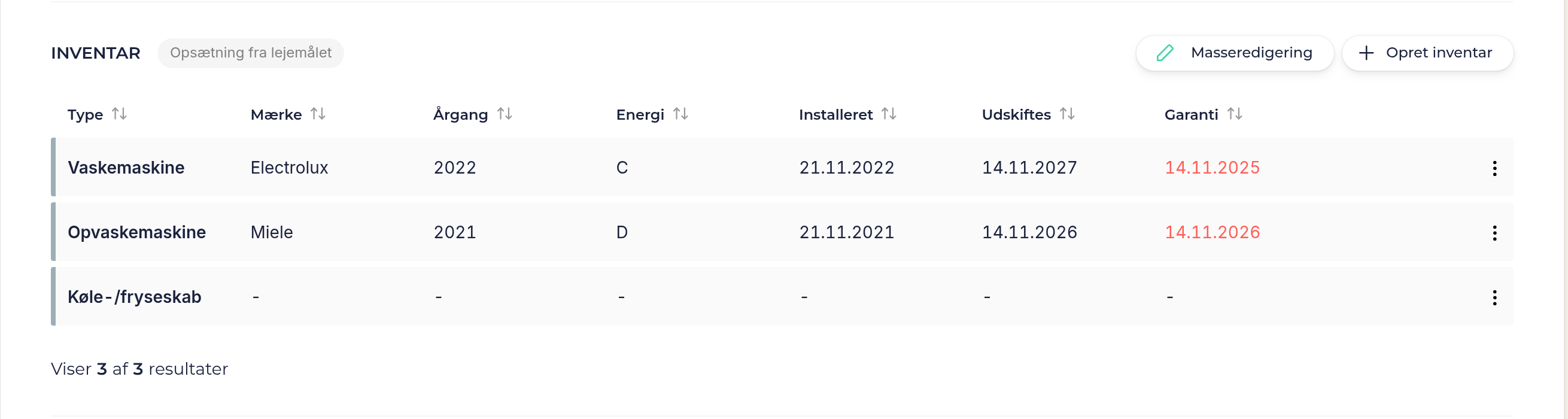
I blokken Inventar kan du:
- klikke på Opret inventar for at registrere nyt inventar
- åbne menuen ud for en post og vælge Rediger inventar eller Slet inventar
- klikke på Masseredigering for at rette mange poster på én gang
Ændringerne gemmes med det samme på lejemålet, ikke kun i kontrakten. De gælder derfor også for fremtidige lejeforhold.
Fra Masseredigering kommer du tilbage til kontrakten ved at klikke på Lejekontrakt øverst.
OBS: A10-lejekontrakten har kun plads til tre forskellige typer under Andet. Har lejemålet inventar af flere end tre sådanne typer, viser Boligflow teksten A10 har kun plads til tre andre typer inventar., og kontrakten kan ikke dannes. Fjern inventar, eller ret typernes felt under Inventartyper.
Tilpas inventartyper
Mangler en type under Type, eller står en type det forkerte sted i lejekontrakten, retter du det på koncernen. Ændringen gælder alle virksomheder i koncernen. Se Inventartyper.
Relaterede artikler
Senest opdateret