Flytteflow
Send et flyttesyn fra Boligflow, gennemgå boligen i Flytteflow, og få den færdige rapport tilbage på synet.
Når du skal gennemføre et indflytningssyn eller fraflytningssyn, bruger du Boligflow til at planlægge arbejdet og Flytteflow til selve gennemgangen af boligen. I Flytteflow registrerer du boligens stand, tager billeder og noterer målere og nøgler. Til sidst gennemgår og underskriver I rapporten, som kommer tilbage til Boligflow.
Før du sender dit første syn, skal du forbinde Flytteflow med Boligflow. Det skal kun gøres én gang for virksomheden. Har en kollega allerede oprettet forbindelsen, kan du begynde nedenfor.
Når systemerne er forbundet, overfører Boligflow virksomhedens ejendomme og lejemål til Flytteflow i baggrunden. Senere oprettelser og ændringer overføres også. Du behøver derfor ikke oprette de samme ejendomme og lejemål igen i Flytteflow.
Afsluttede ejendomme og lejemål overføres ikke. Det gælder også lejemål på en afsluttet ejendom. Hvis du senere afslutter en ejendom eller et lejemål i Boligflow, bliver de allerede overførte oplysninger dog liggende i Flytteflow.
Planlæg synet i Boligflow
Du starter på det lejeforhold, hvor lejeren skal flytte ind eller ud. Har du endnu ikke oprettet synet, kan du følge vejledningen til indflytningssyn eller fraflytningssyn.
- Åbn lejeforholdet i Boligflow.
- Vælg Flyttesyn.
- Åbn det syn, du vil sende til Flytteflow.
- Åbn Planlægning under Aktiviteter.
- Angiv Dato og tidspunkt og eventuelt Varighed.
- Vælg Gem planlægning.
Lejeforholdet skal have mindst én lejer. Kontrollér, at alle lejere på lejeforholdet har navn, e-mail og telefonnummer. Oplysningerne skal være udfyldt, før du kan sende synet til Flytteflow.
At gemme planlægningen sender hverken synet til Flytteflow eller en indkaldelse til lejeren. Du sender synet i næste afsnit. Følg Indkaldelse til flyttesyn, når du vil indkalde lejeren.
Send synet til den person, der skal udføre det
- Åbn Send til Flytteflow på synet i Boligflow.
- Kontrollér Dato og tidspunkt. Hvis tidspunktet er forkert, skal du rette det under Planlægning først.
- Vælg Inspektør. Det er den person, der skal gennemgå boligen.
- Skriv eventuelt Instruktioner til personen, fx en praktisk besked om adgang til boligen.
- Vælg Send til Flytteflow.
Flytteflow får nu synet med lejemålet, tidspunktet, synstypen, lejernes oplysninger og den valgte inspektør. Instruktionerne vises til inspektøren, før synet startes. Du skal ikke oprette det samme syn igen med Nyt syn i Flytteflow.
Et syn, der allerede er aktivt i Flytteflow, kan ikke sendes igen fra Boligflow. Kontrollér derfor tidspunkt og inspektør, inden du sender det.
Personerne i listen Inspektør kommer fra Flytteflow. Mangler en kollega, skal vedkommende have adgang i virksomhedens organisation i Flytteflow. Opdatér derefter siden i Boligflow, og vælg personen.
Find synet i Flytteflow
Åbn Flytteflow, og vælg Syn nederst på skærmen. Her finder du de syn, du skal arbejde med.
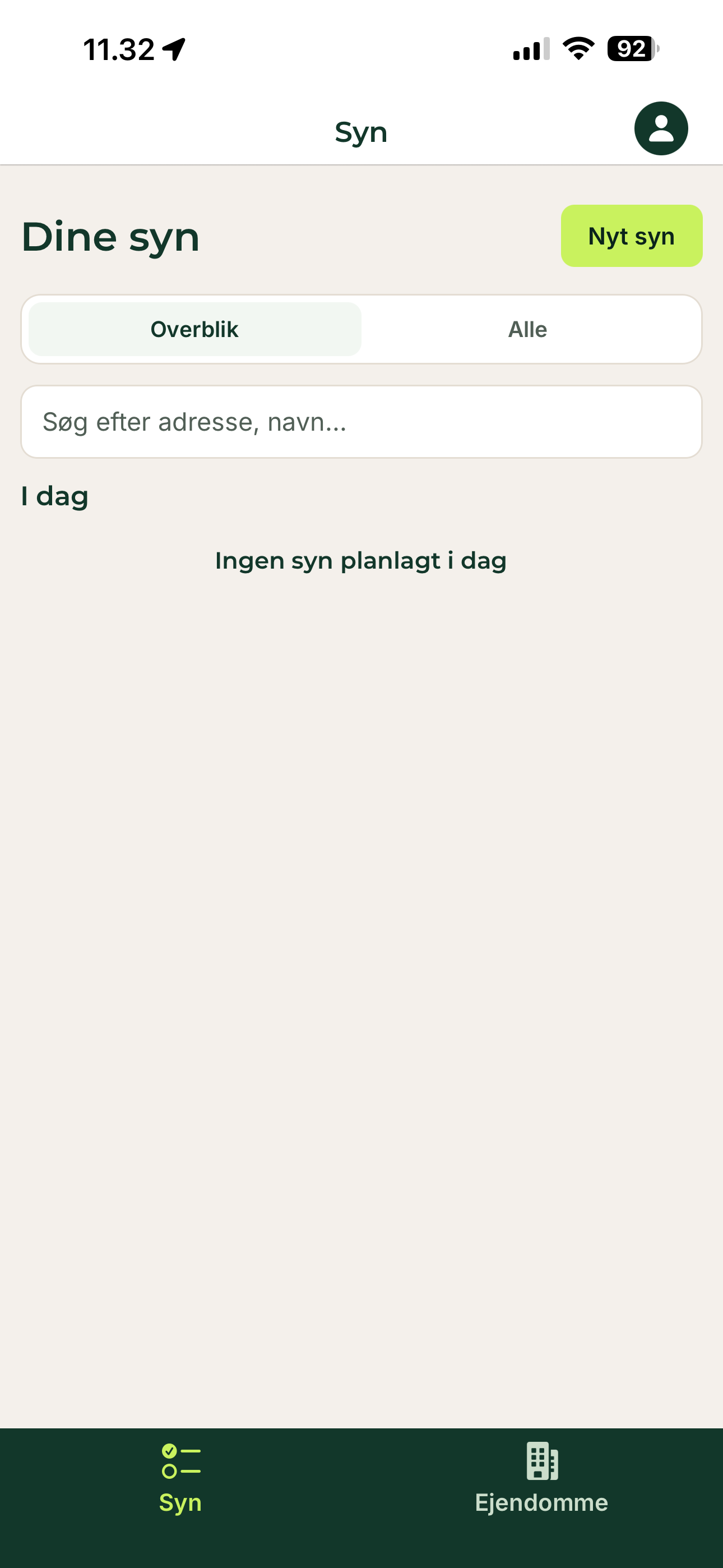
Vælg Alle, hvis du vil finde et syn, der ikke er planlagt til i dag.
- Overblik viser dagens syn og eventuelle forsinkede syn.
- Alle viser alle syn, som du har adgang til.
- Søgefeltet hjælper dig med at finde et syn efter adresse eller navn.
Teksten Ingen syn planlagt i dag betyder, at der ikke er syn i dagens oversigt. Vælg Alle, hvis du leder efter et syn på en anden dato.
Hvis synet mangler
Kontrollér først, at du har sendt det fra Boligflow med Send til Flytteflow. Kontrollér derefter, at du arbejder i virksomhedens organisation i Flytteflow.
En organisation er det fælles sted, hvor virksomhedens ejendomme og syn ligger. Hvis du arbejder som Vicevært, ser du som udgangspunkt kun de ejendomme og syn, du er blevet tildelt eller har fået adgang til. Bed organisationens ejer eller administrator om at kontrollere din adgang, hvis du ikke kan finde synet.
Start synet, når du er klar til at gennemgå boligen
Åbn synet i Flytteflow, og vælg Udfør syn.
Du skal have internetforbindelse, når du starter synet, og når du afslutter det. De vigtigste dele af gennemgangen kan bruges uden internet, fx i en kælder med dårlig dækning. Enkelte funktioner er dog ikke tilgængelige uden forbindelse. Sørg derfor for at have forbindelse ved start og igen ved afslutning.
Flytteflow fører dig gennem syv trin. Følg dem i rækkefølge. Du kan gå tilbage til trin, du allerede har gennemført, via menuen øverst eller med Tilbage og Fortsæt. De første to trin er udfyldt under planlægningen og kan ikke redigeres under gennemgangen.
Gennemgå boligen rum for rum
Du registrerer boligens stand på de enkelte dele af hvert rum. Flytteflow kalder disse dele for enheder. Et badeværelse er fx et rum, og væggen i badeværelset er en enhed.
- Vælg det rum, du står i.
- Vælg den del af rummet, du vil gennemgå, fx en væg.
- Tilføj en observation eller dokumentation.
- Vælg Næste, når du er klar til at gennemgå den næste enhed.
En observation beskriver noget, der kræver vurdering eller opfølgning. Det kan fx være en revne i væggen. Dokumentation viser, hvordan boligen ser ud, også når der ikke er noget at bemærke. Det kan fx være billeder af en væg i god stand. Tag derfor også billeder af de dele af boligen, der ser fine ud, så rapporten viser boligens samlede stand.
Brug Tilbage, hvis du vil se eller rette en registrering på den forrige enhed. Skal den samme observation eller dokumentation gælde flere steder, kan du bruge Tilføj på flere enheder.
Du kan tilføje nye rum og brugerdefinerede enheder, hvis listen ikke passer til boligen. Vælg Gem og fortsæt, når du er færdig med rumtrinnet.
Aflæs målerne
Registrér de målere, der hører til boligen. For hver måler angiver du typen, den enhed, måleren bruger, og aflæsningen. Du kan også vedhæfte et billede af måleren, så aflæsningen kan ses på billedet.
Registrér nøglerne
Registrér de nøgler, som lejeren får udleveret ved indflytning eller afleverer ved fraflytning. Tilføj flere nøgler, hvis der er behov for det. Vælg Anden type, hvis du skal registrere en nøgle, der ikke passer til de eksisterende typer.
Hoveddørsnøglen er altid med i synet og kan ikke fjernes.
Gennemgå og underskriv rapporten
Når gennemgangen er færdig, skal rapporten kontrolleres og underskrives. Følg denne rækkefølge i Flytteflow:
- Gennemgå rapporten. Hvis du opdager fejl eller mangler, skal du gå tilbage og rette dem.
- Underskriv som udlejer.
- Lad lejeren underskrive rapporten.
- Lejeren modtager rapporten via e-mail.
- Lad lejeren bekræfte modtagelsen med en underskrift.
- Afslut synet.
Lejerens underskrift på rapporten og bekræftelsen af, at rapporten er modtaget, er to forskellige handlinger. Begge skal være på plads, før synet er færdigt.
Har du ændret oplysninger om boligens rum, enheder, målere eller nøgler, viser Flytteflow en opsummering ved afslutningen. Her kan du vælge at gemme ændringerne på lejemålet. Så kommer de automatisk med ved fremtidige syn, og du slipper for at opbygge listen igen.
Find rapporten tilbage i Boligflow
Åbn det samme flyttesyn i Boligflow, som du sendte til Flytteflow. Den færdige rapport vedhæftes her som en PDF, som du kan åbne og læse.
Boligflow henter rapporten og oplysninger om underskrift og modtagelse i baggrunden, når rapporten og gennemførelsesdatoen er klar i Flytteflow. Overførslen sker derfor ikke nødvendigvis i samme øjeblik, som du afslutter synet.
Når rapporten er hentet, og både underskrift og kvittering for modtagelse er registreret, får synet automatisk status Gennemført i Boligflow. Synet bliver da skrivebeskyttet, hvilket betyder, at du ikke længere kan ændre det.
Hvis rapporten er færdig i Flytteflow, men endnu ikke vises i Boligflow, kan du hente den igen:
- Find Eksterne flyttesyn på synet i Boligflow.
- Klik på rækken med Flytteflow, så oplysningerne om det eksterne syn åbnes.
- Vælg Importer flyttesyn.
Boligflow henter de oplysninger, der er klar i Flytteflow. Rapporten skal derfor være færdig i Flytteflow, før den kan hentes.
En rapport kan være hentet, før alle oplysninger om underskrift og modtagelse er registreret. Derfor er en PDF på synet ikke i sig selv det samme som status Gennemført.
Gem boligens oplysninger til næste syn
Vælg Ejendomme nederst i Flytteflow, hvis du vil se eller ændre boligens rum, målere og nøgler, inden et syn begynder. Åbn den relevante ejendom og derefter lejemålet.
Oplysningerne gemmes på lejemålet og bruges automatisk, når der oprettes et nyt syn. Det er fx her, du kan gøre listen over boligens rum klar på forhånd. Du kan også ændre oplysningerne under selve synet og vælge at gemme dem til næste gang ved afslutningen.
Vælg, hvordan billeder og din egen underskrift gemmes
Der er to valg, som kan være praktiske, når du bruger Flytteflow til syn. Åbn brugerikonet øverst til højre, vælg Indstillinger, og åbn Generelt.
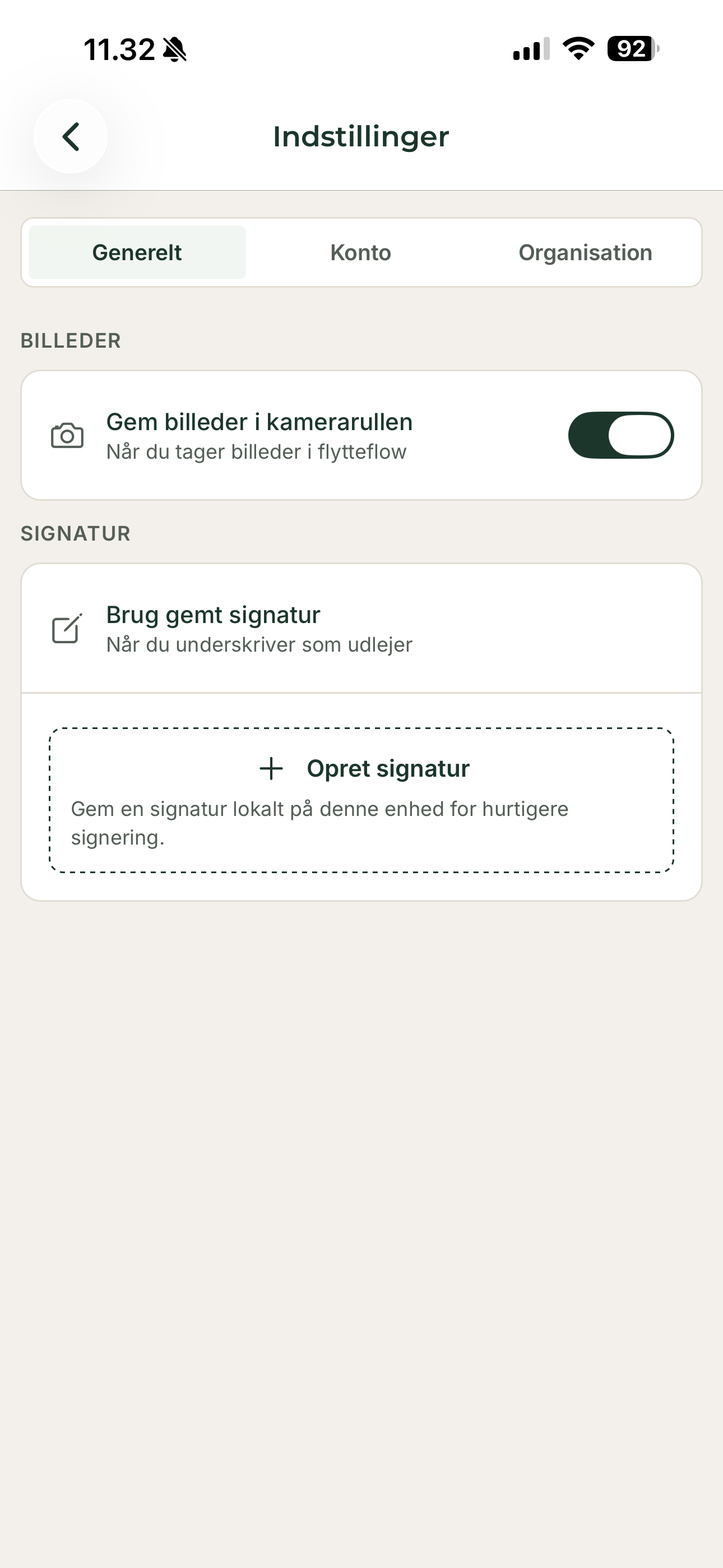
Her vælger du, om billeder også skal gemmes på telefonen, og om du vil gemme din egen underskrift på enheden.
- Slå Gem billeder i kamerarullen til, hvis de billeder, du tager i Flytteflow, også skal ligge blandt telefonens billeder.
- Vælg Opret signatur, hvis du vil gemme din egen underskrift til brug, når du underskriver som udlejer. Underskriften gemmes på den enhed, du bruger.
Hvis et syn skal aflyses
En aflysning i Boligflow aflyser ikke automatisk det syn, der allerede er sendt til Flytteflow. Håndtér derfor aflysningen i begge systemer. Se Annuller et flyttesyn for trinene i Boligflow.
Skal selve forbindelsen mellem systemerne fjernes, kan du følge Forbind Flytteflow med Boligflow.
Senest opdateret