Forbind Flytteflow med Boligflow
Følg billederne trin for trin, opret en API-nøgle i Flytteflow, og brug den til at forbinde din virksomhed med Boligflow.
Se videoen for en gennemgang af opsætningen i Flytteflow, eller følg de skriftlige trin nedenfor.
Når du vil bruge Flytteflow til virksomhedens flyttesyn, skal du først forbinde Flytteflow med Boligflow. Du skal oprette en API-nøgle i Flytteflow og sætte den ind i Boligflow. Nøglen er en kode, som giver Boligflow adgang til at sende oplysninger om dine ejendomme og lejemål til Flytteflow.
Du finder ikke selv på koden. Flytteflow laver den til dig, når du følger trinene nedenfor. Start i Flytteflow, og gå derefter til Boligflow for at gøre forbindelsen færdig.
1. Log ind i Flytteflow
Er du allerede logget ind i Flytteflow, kan du gå videre til Find virksomhedens organisation.
-
Åbn Flytteflow.
-
Tryk på Log ind med Boligflow.
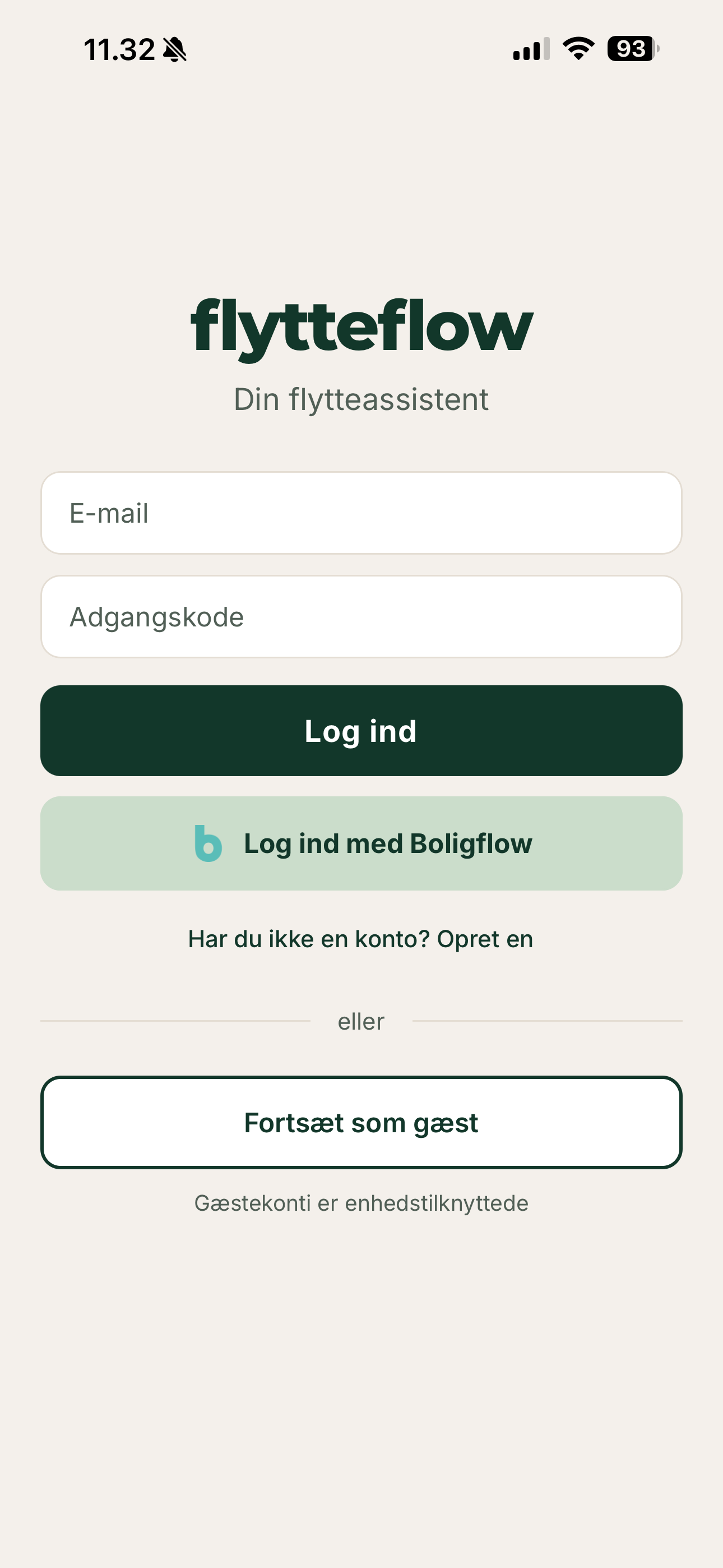
Vælg den lysegrønne knap Log ind med Boligflow under Log ind.
-
Log ind på din Boligflow-konto, hvis du bliver bedt om det.
-
Kontrollér navnet ved Logget ind som på siden, der åbner. Hvis det er en anden bruger, skal du vælge Log ud og logge ind med din egen konto.
-
Tryk på Godkend adgang for at fortsætte til Flytteflow.
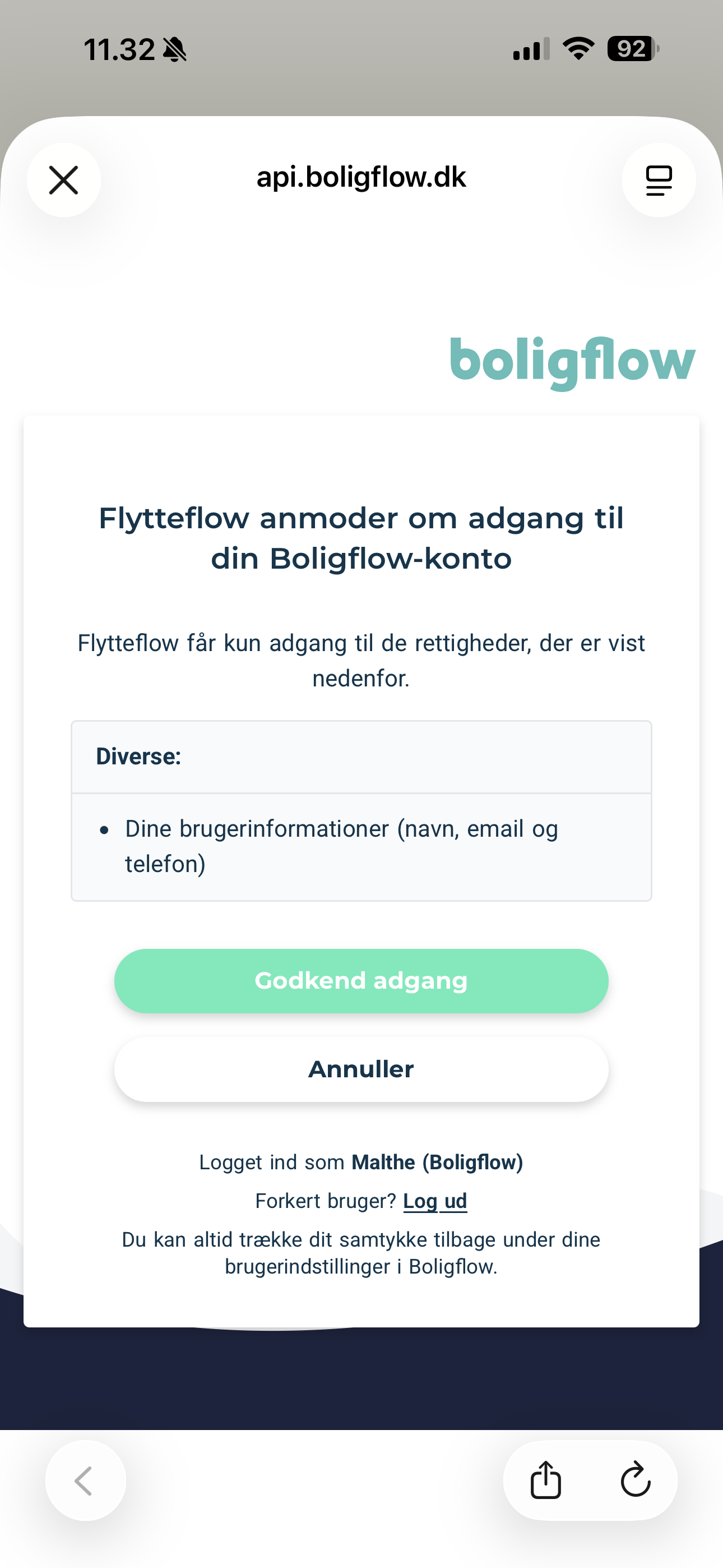
Kontrollér brugeren nederst på siden, og tryk derefter på Godkend adgang.
Godkendelsen lader dig logge ind i Flytteflow med din Boligflow-konto og dele dit navn, din e-mail og dit telefonnummer. Du mangler stadig at oprette virksomhedens forbindelse med API-nøglen i de næste trin.
2. Find virksomhedens organisation
En organisation er virksomhedens fælles område i Flytteflow. Her samles de oplysninger, som Boligflow sender. Brug den organisation, som din virksomhed allerede arbejder i. Hvis virksomheden endnu ikke har en organisation, kan du oprette den i næste afsnit.
API-nøglen hører til den organisation, hvor du opretter den. Dit valg bestemmer derfor, hvor virksomhedens oplysninger bliver sendt hen.
-
Tryk på personikonet øverst til højre på siden Syn.
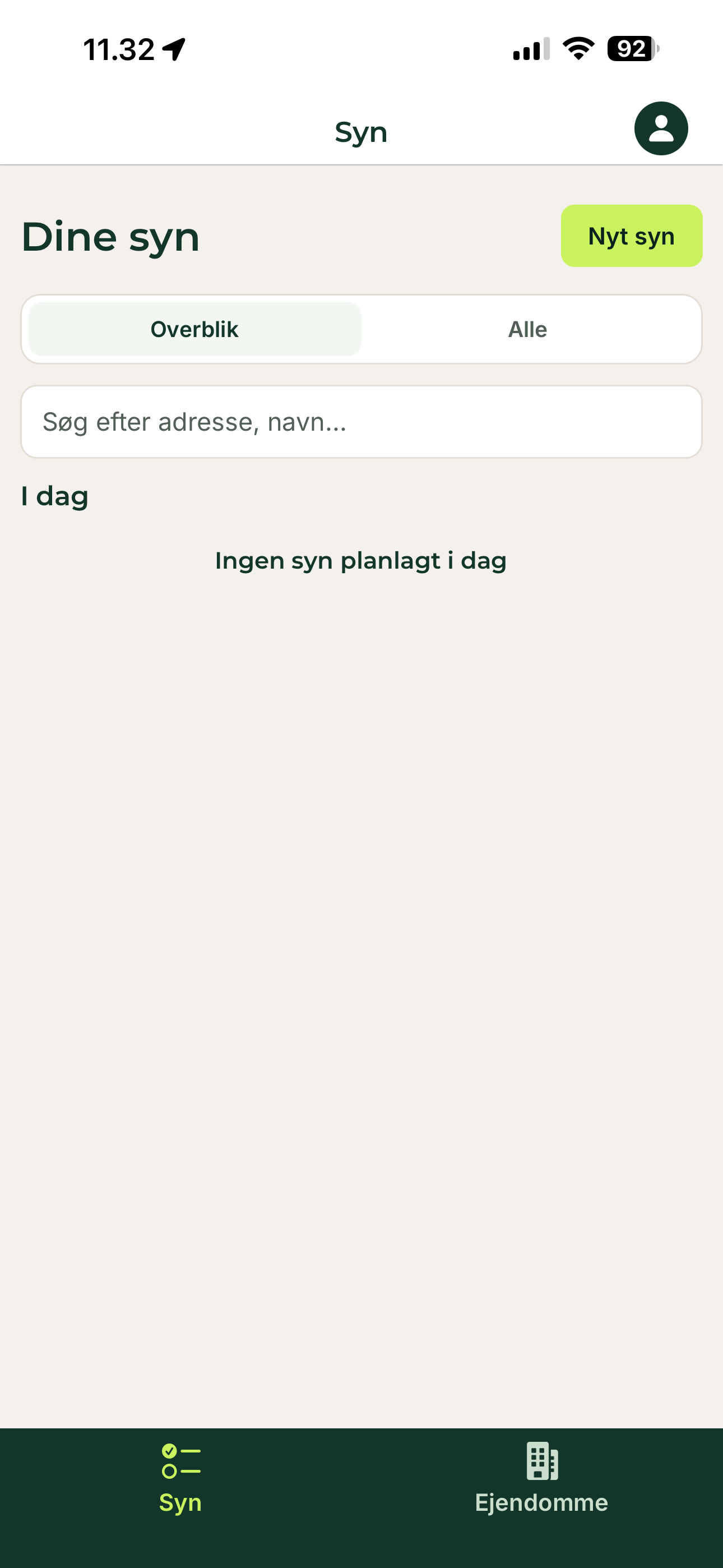
Personikonet er den mørkegrønne cirkel med en hvid person øverst til højre.
-
Vælg Indstillinger i menuen.
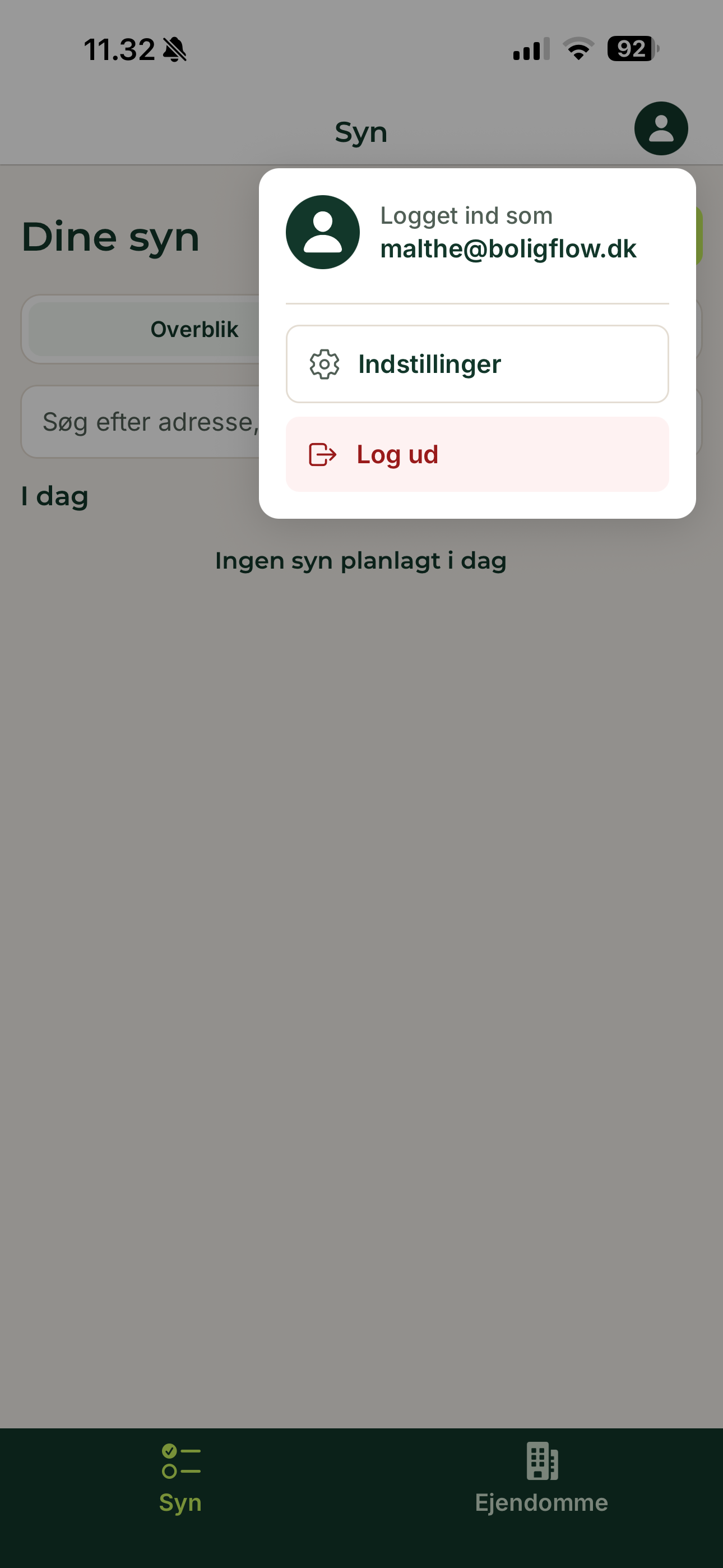
Tryk på Indstillinger ved tandhjulet.
-
Vælg fanen Organisation øverst på siden.
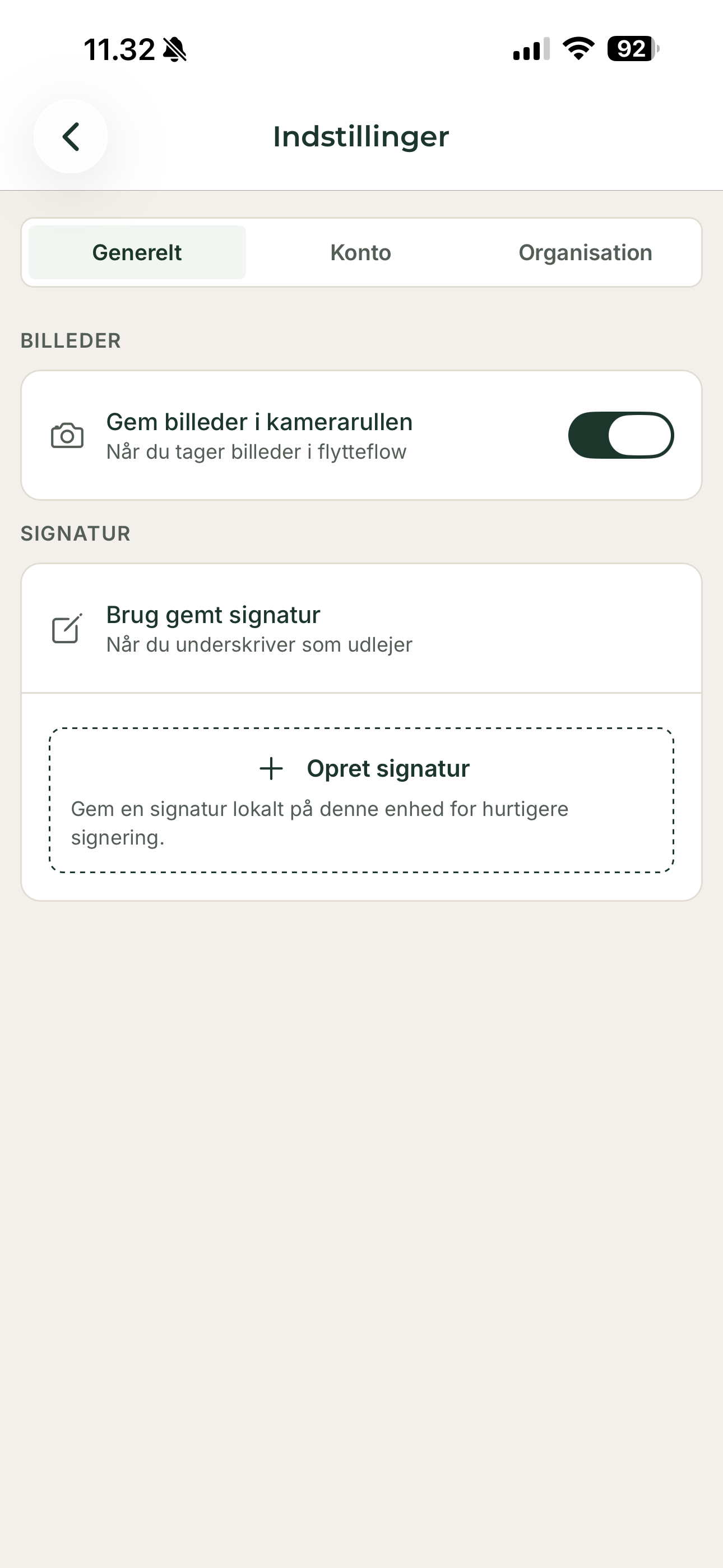
Vælg Organisation til højre for Konto. Du behøver ikke ændre indstillingerne under Generelt for at forbinde systemerne.
-
Vælg virksomhedens organisation, hvis den allerede findes. Du kommer nu til organisationens side og kan fortsætte til Opret API-nøglen nedenfor. Hvis der står Ingen organisationer endnu, skal du først oprette en organisation som beskrevet herunder.
Opret organisationen, hvis virksomheden ikke har en
Opret kun en ny organisation, hvis din virksomhed ikke allerede har en, som skal bruges til forbindelsen.
-
Tryk på Ny organisation.
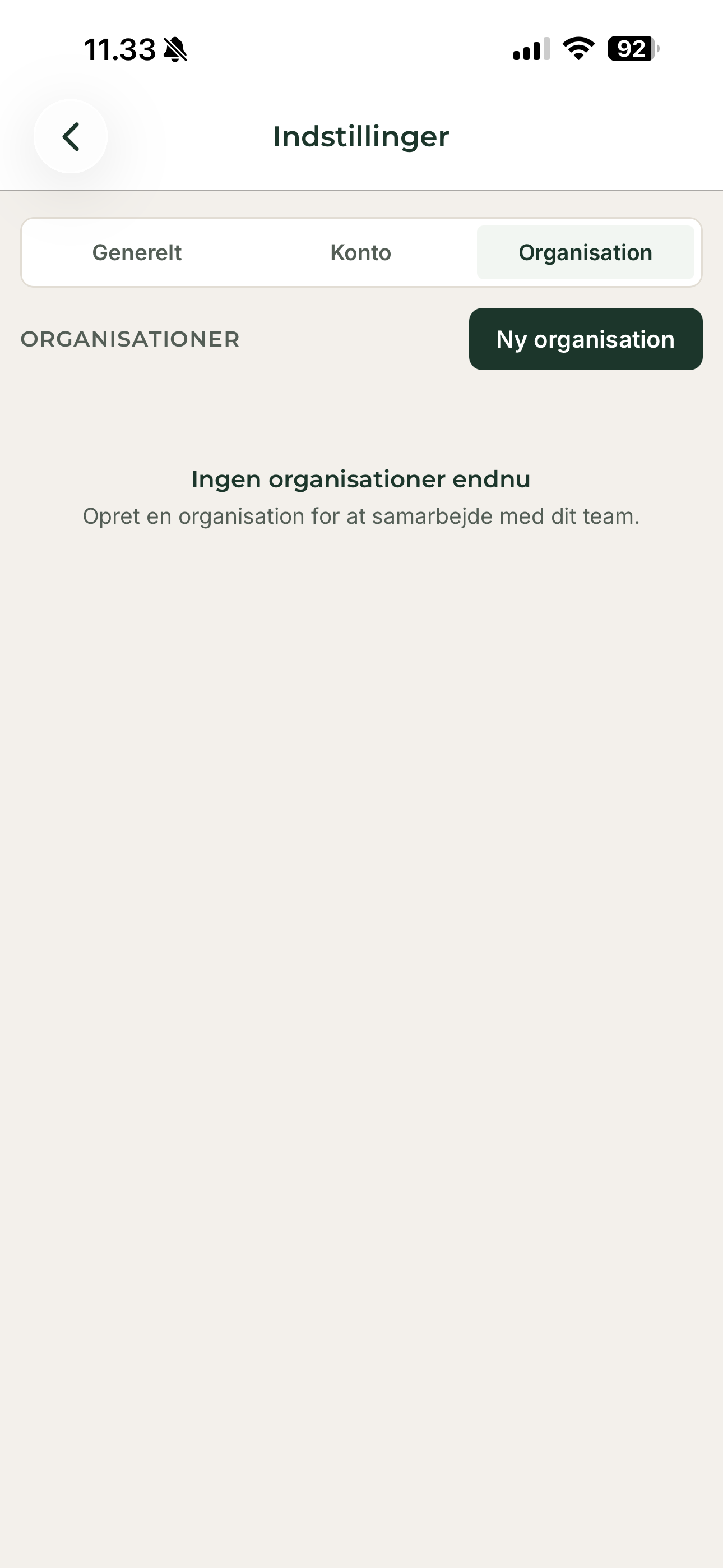
Når listen er tom, opretter du virksomhedens fælles område med Ny organisation.
-
Skriv din virksomheds navn i feltet, der åbner.
-
Tryk på Opret ved siden af navnet.
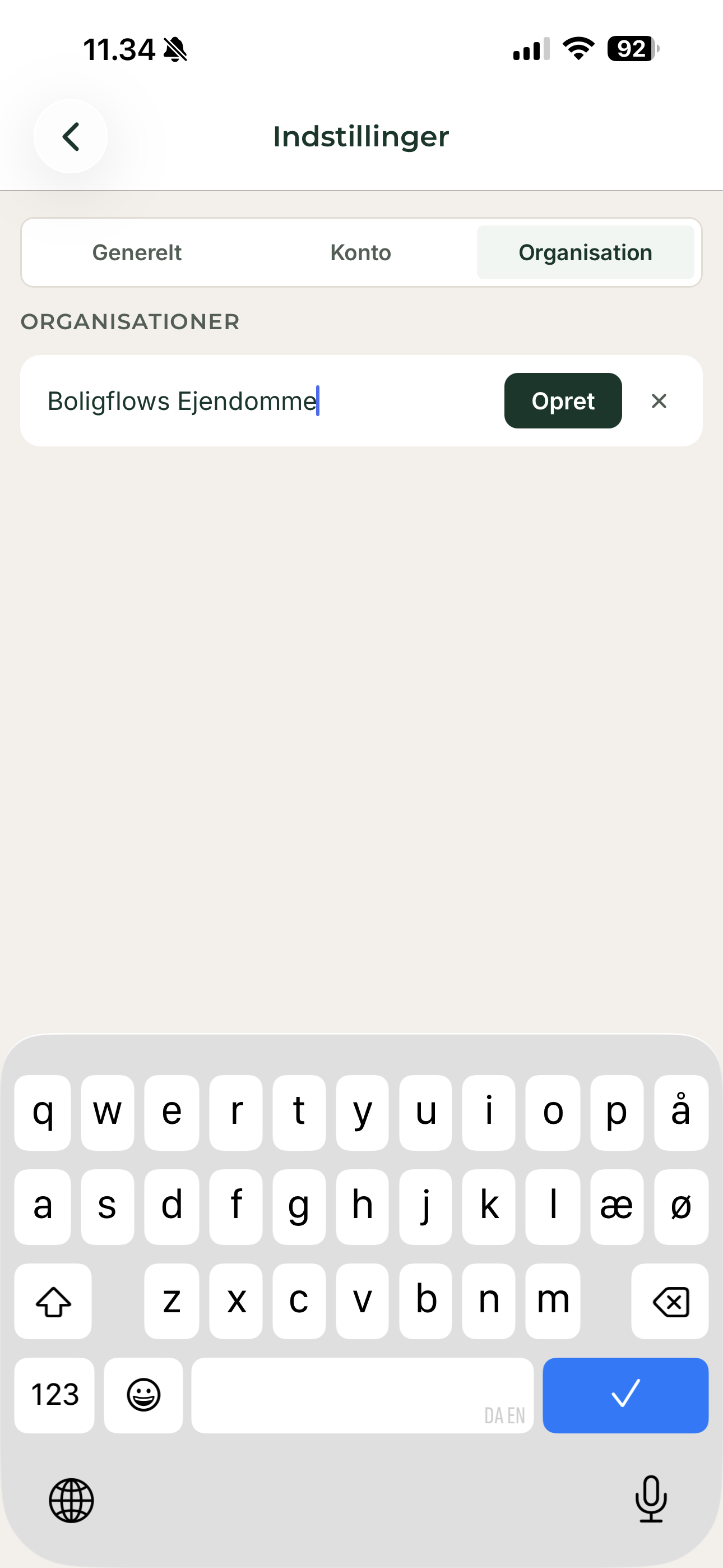
Skriv din egen virksomheds navn, og tryk på Opret til højre for feltet.
3. Opret API-nøglen
Som Ejer af organisationen i Flytteflow kan du oprette API-nøglen. Hvis du ikke har adgang til at oprette den, skal du bede organisationens ejer om hjælp. Du kan se organisationens medlemmer og deres roller øverst på organisationens side.
-
Find afsnittet Integrationsnøgler på organisationens side. Det ligger under Rum og enheder.
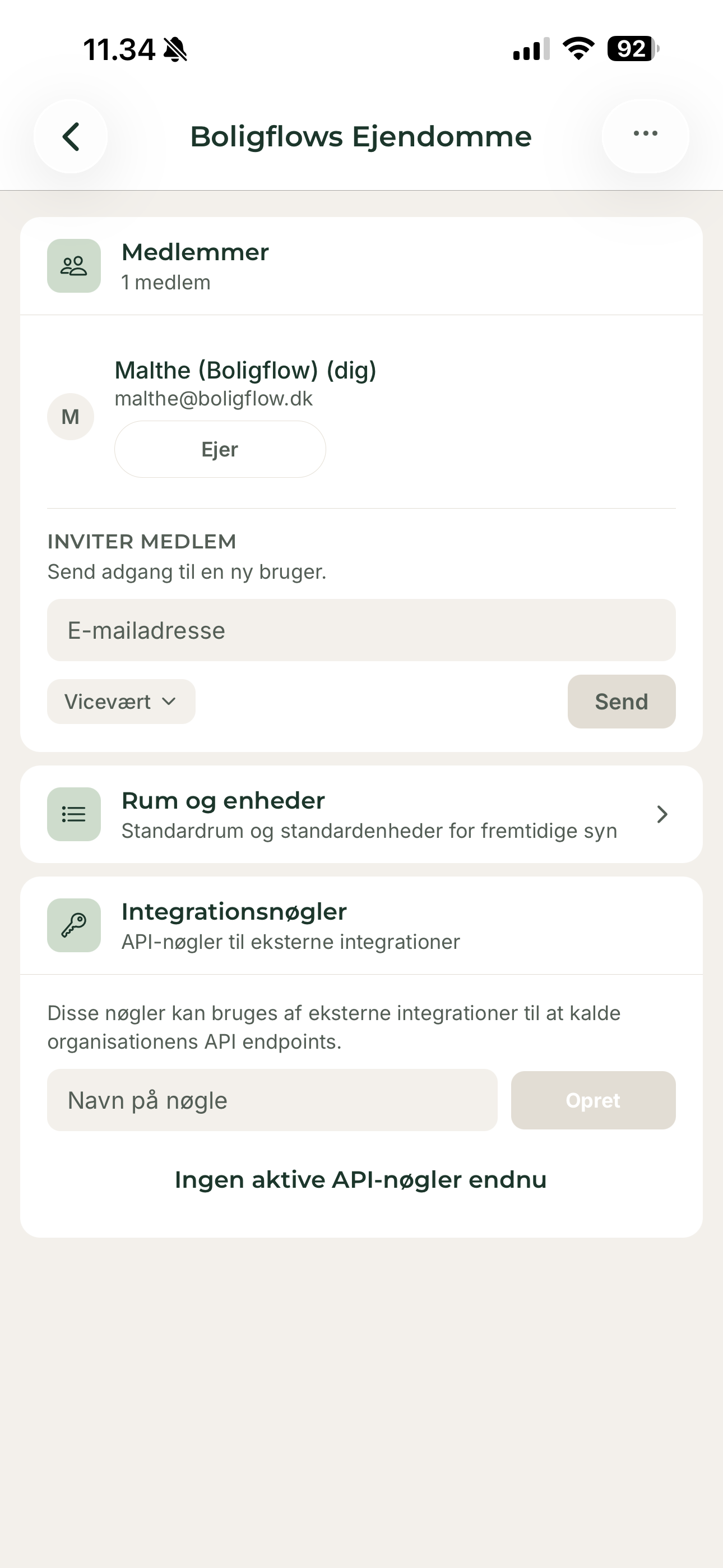
Du skal bruge feltet Navn på nøgle i afsnittet Integrationsnøgler.
-
Skriv Boligflow i feltet Navn på nøgle. Det er navnet, som hjælper dig med at genkende nøglen på listen senere. Selve koden bliver lavet i næste trin.
-
Tryk på Opret til højre for feltet. Nu opretter Flytteflow din API-nøgle.
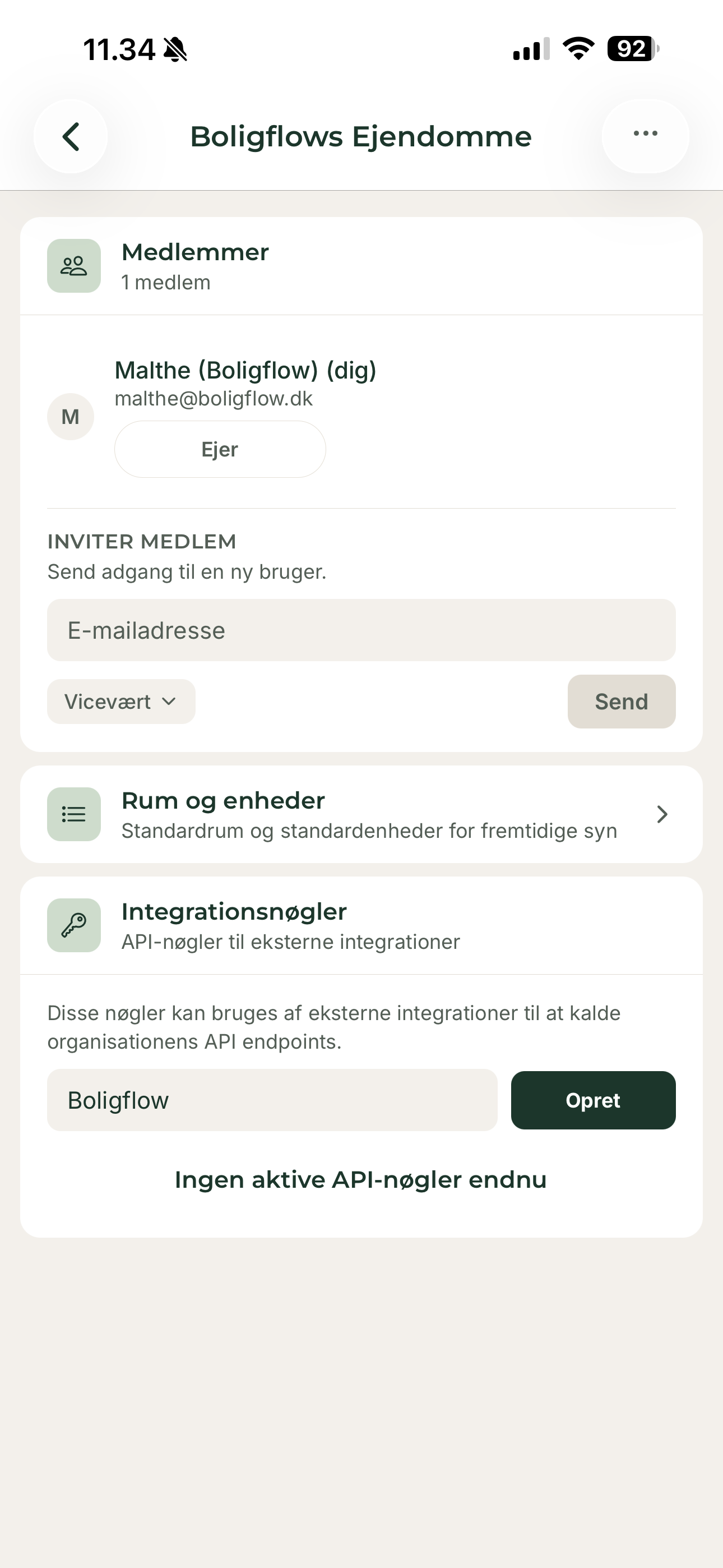
Når du har skrevet Boligflow, trykker du på den mørkegrønne Opret-knap ved siden af navnet.
-
Tryk på Kopiér i vinduet Ny API-nøgle, før du lukker det. Knappen kopierer hele koden, så du kan sætte den ind i Boligflow. Du skal ikke skrive den lange kode manuelt.
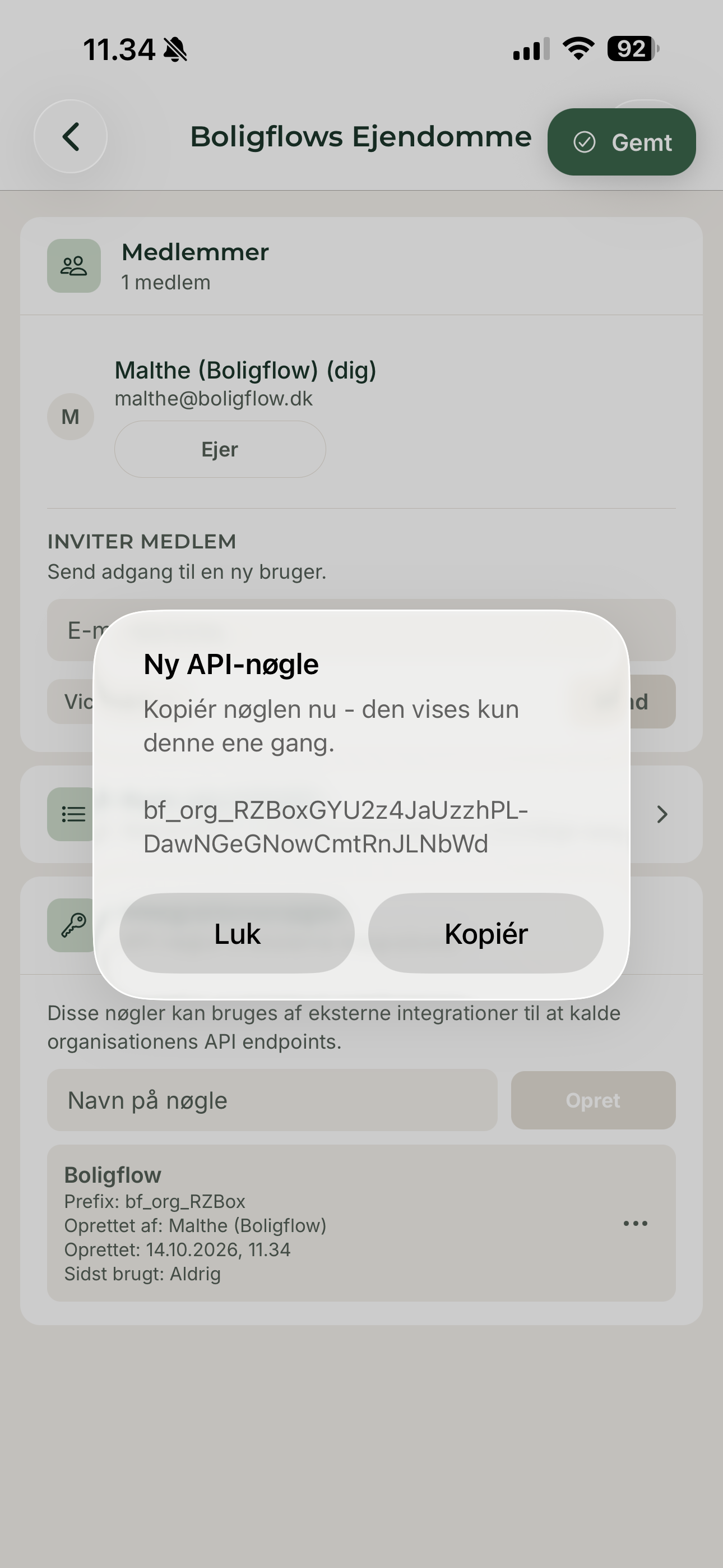
Tryk på Kopiér til højre. Nøglen vises kun denne ene gang, så kopiér den, før du vælger Luk.
-
Tryk på Luk, når du har kopieret nøglen.
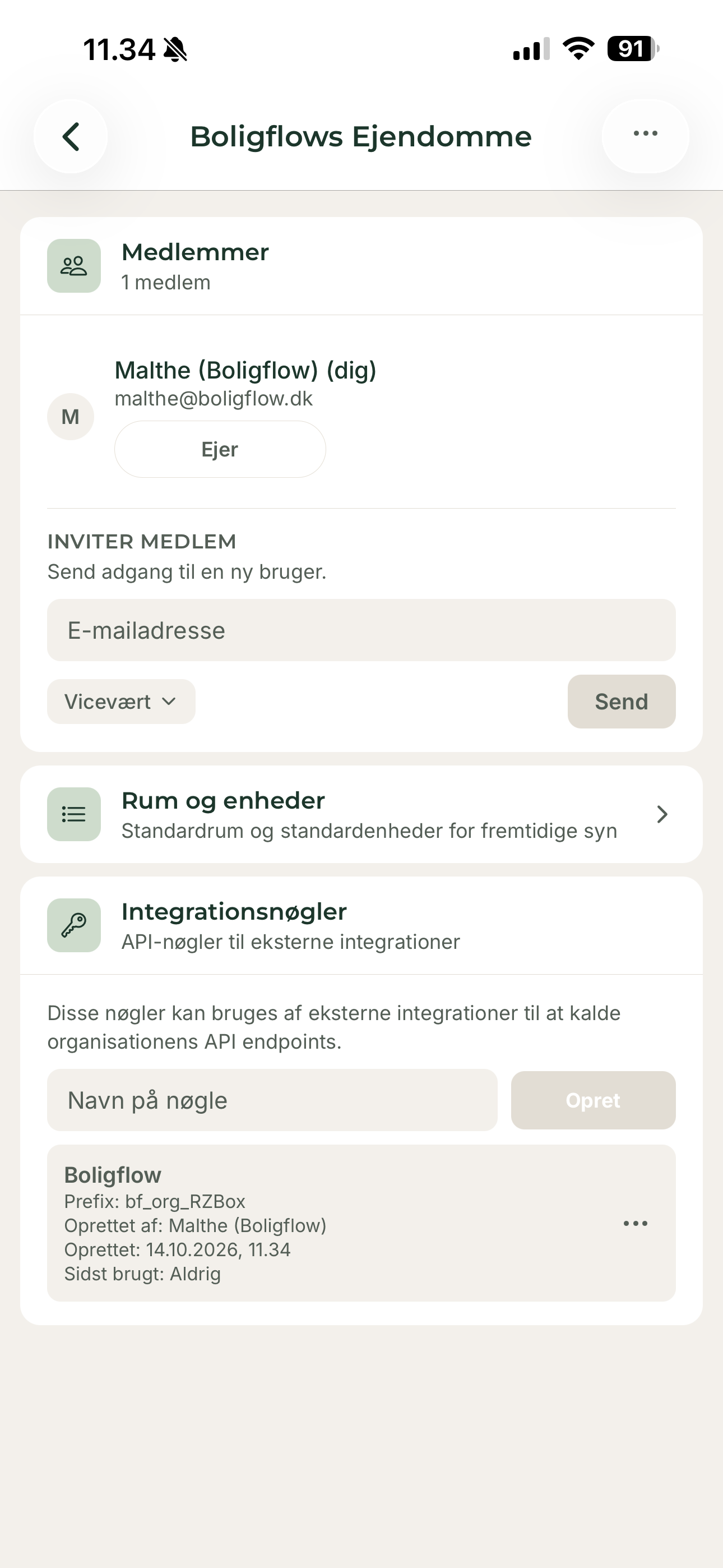
Nøglen står nu på listen med navnet Boligflow. Listen viser, at nøglen er oprettet. Forbindelsen bliver først klar, når du har sat koden ind i Boligflow.
Gå nu videre til Boligflow. Du skal bruge den kode, som du lige har kopieret, i næste afsnit.
4. Sæt nøglen ind i Boligflow
Vælg først den virksomhed i Boligflow, som du vil forbinde. Du skal have adgang til at administrere virksomhedens apps.
Kontrollér, at ejendommenes postnummer og by er udfyldt, før du tilføjer forbindelsen. Når du tilføjer den, begynder Boligflow automatisk at sende virksomhedens ikke-afsluttede ejendomme og lejemål til den organisation i Flytteflow, hvor du oprettede nøglen.
-
Åbn Flytteflow i Boligflow. Kontakt Boligflow, hvis du ikke har adgang til appen.
-
Vælg Tilføj til Boligflow.
-
Indsæt den kode, du kopierede fra Flytteflow, i feltet API-nøgle. Det er hele koden, du skal indsætte, frem for navnet Boligflow, som du gav nøglen.
På telefonen kan du holde fingeren på feltet og indsætte den kopierede kode. På computeren kan du klikke i feltet og bruge Ctrl + V på Windows eller ⌘ + V på Mac. Brug den samme telefon eller computer, som du kopierede nøglen på.
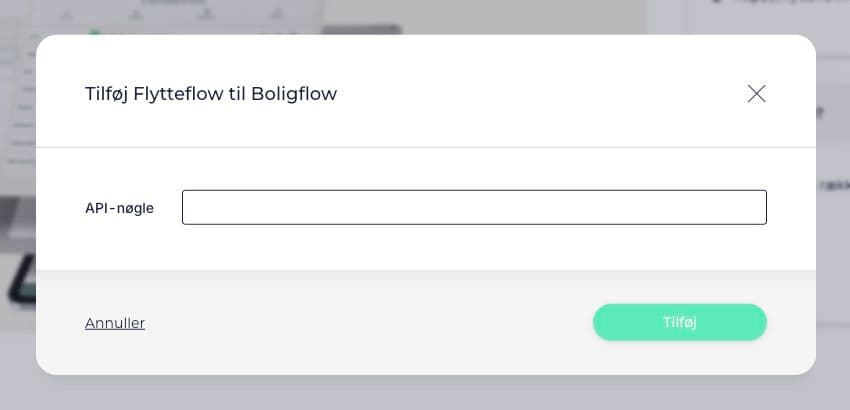
Sæt koden fra Flytteflow ind i API-nøgle, og vælg derefter Tilføj.
-
Vælg Tilføj.
Boligflow kontrollerer nøglen. Når appen viser Tilkoblet, er forbindelsen oprettet. Oplysningerne om ejendomme og lejemål bliver sendt automatisk, men det kan tage lidt tid, før du kan se dem i Flytteflow.
Planlagte syn skal sendes særskilt fra Boligflow. Læs vejledningen til Flytteflow for arbejdet med syn og rapporter.
Hvis du får brug for at ændre forbindelsen
Du lukkede vinduet uden at kopiere nøglen
Opret en ny nøgle under Integrationsnøgler, og tryk på Kopiér, når vinduet åbner. Den fulde kode fra den tidligere nøgle kan ikke findes på listen.
Du skal skifte nøgle på en forbindelse, der allerede er tilkoblet
Kontakt Boligflow for at aftale, at forbindelsen fjernes og tilføjes igen. Du kan ikke ændre API-nøglen på en forbindelse, der allerede er tilkoblet.
Du vil afbryde forbindelsen
Afbrydelse stopper den automatiske forbindelse. Oplysninger, der allerede er sendt til Flytteflow, bliver der, og syn i Flytteflow bliver ikke annulleret.
- Åbn App marked i Boligflow.
- Åbn Flytteflow.
- Vælg Fjern fra Boligflow i appens handlingsmenu.
- Bekræft med Fjern fra Boligflow.
Hvis du også vil annullere et syn, skal du håndtere det særskilt. Se Annuller et flyttesyn.
Senest opdateret