Opret en allonge
Skriv et tillæg til et lejeforhold, vælg underskrivere og bilag, og få allongen underskrevet digitalt eller fysisk.
Brug en allonge til at skrive et tillæg til et eksisterende lejeforhold. Du formulerer selv indholdet og vælger, hvilke lejere der skal underskrive. Virksomheden skal også underskrive.
OBS: Boligflow ændrer ikke automatisk lejeforholdets oplysninger eller opkrævninger ud fra allongen. Når den er underskrevet, skal du selv opdatere de relevante oplysninger i Boligflow.
Skriv allongen
Hav allongens indhold og eventuelle bilag klar. Kontrollér lejernes e-mailadresser, hvis allongen skal underskrives digitalt.
- Gå til Lejemål i hovedmenuen.
- Vælg fanen Lejeforhold.
- Åbn det relevante lejeforhold.
- Klik på Opret allonge.
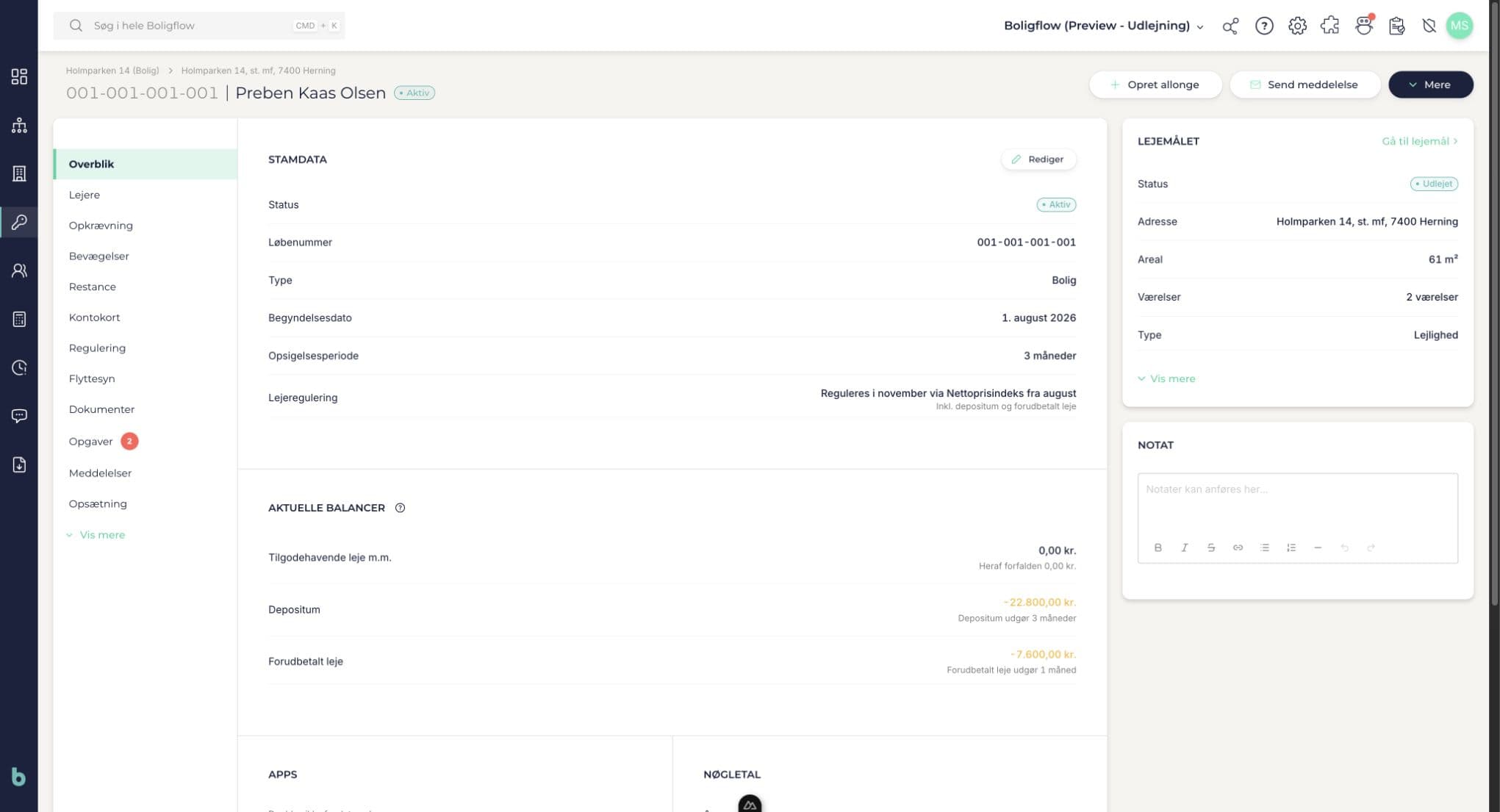
- Udfyld Overskrift på allonge.
- Skriv den første paragrafs Overskrift og Paragraf.
- Klik på Tilføj ekstra paragraf, hvis allongen skal indeholde flere paragraffer.
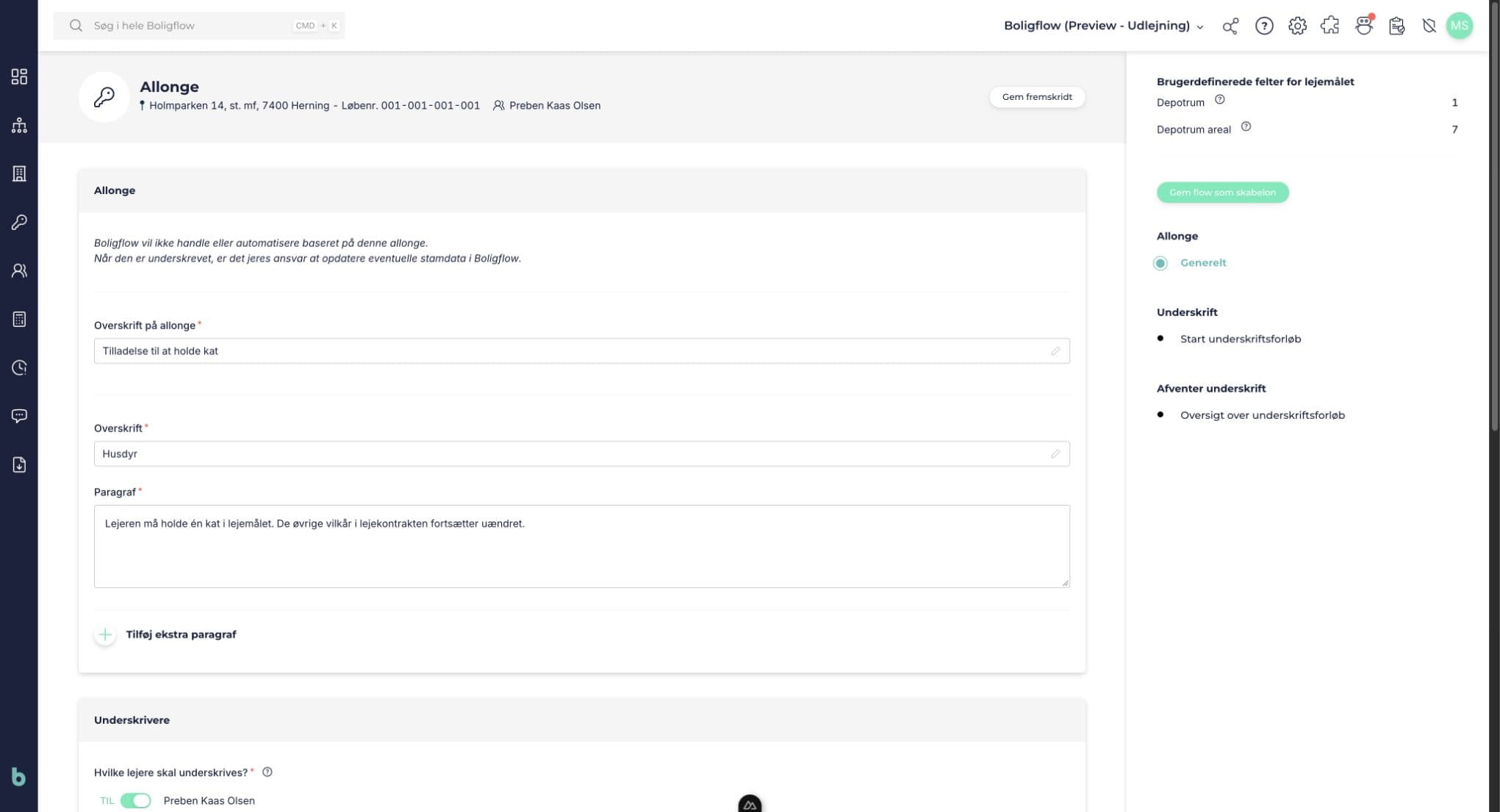
- Vælg de lejere, der skal underskrive, under Underskrivere. Du skal vælge mindst én lejer.
- Slå Skal der vedhæftes bilag til allongen? til, hvis du vil tilføje bilag.
- Klik på Vedhæft fil i den relevante bilagsgruppe.
| Bilagsgruppe | Brug den til |
|---|---|
| Dokumenter, som skal godkendes | Bilag, som underskriverne skal godkende. |
| Dokumenter, som skal underskrives | Bilag, som skal underskrives sammen med allongen. |
- Klik på Næste.
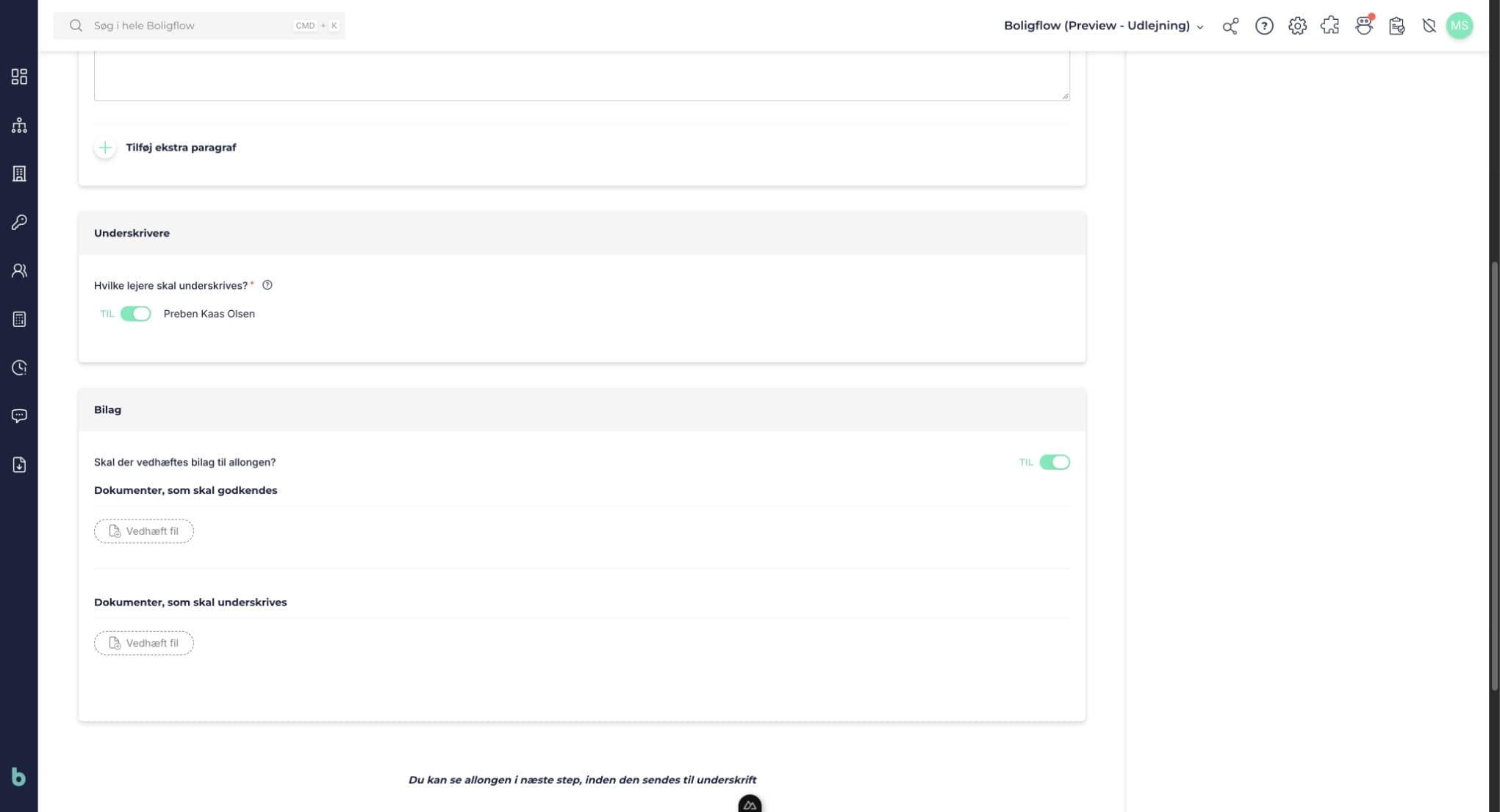
Boligflow opretter en PDF og åbner Underskrift. Her kan du gennemgå allongen og bilagene, før du starter underskriftsforløbet.
Brug Gem fremskridt, hvis du vil gemme arbejdet undervejs. Skal du rette indholdet fra trinnet Underskrift, vælger du Til forrige flow. Læs advarslen: felterne i det nuværende trin slettes, når du går tilbage.
Vælg underskriftsmetode
Gennemgå dokumenterne, og vælg Underskriftsmetode. De tilgængelige digitale metoder afhænger af virksomhedens opsætning.
Digital underskrift
- Vælg Digital underskrift.
- Vælg, hvem der skal modtage invitationen til at underskrive på virksomhedens vegne, under Hvem skal underskrive på virksomhedens vegne?.
- Angiv fristen i Hvornår skal underskriftsforløbet udløbe (antal dage)?. Ved denne metode gælder fristen lejerne; virksomheden har 90 dage til at underskrive.
- Tag stilling til Skal Boligflow validere CPR/CVR-nummer? og Skal Boligflow tillade skærmunderskrift?. Skærmunderskrift er relevant for underskrivere uden MitID.
- Kontrollér E-mail emne og Meddelelse til lejere.
- Klik på Til næste flow for at starte forløbet og sende invitationerne til underskrift.
Under Afventer underskrift kan du følge underskrivernes status. Når dokumenterne er underskrevet, klikker du på Færdiggør. Boligflow sender derefter de underskrevne dokumenter til de valgte lejere.
Er forløbet udløbet, kan du bruge Genaktiver, når knappen vises.
Digital underskrift via Addo Sign
Hvis Digital underskrift via Addo Sign er tilgængelig, kan du vælge den i stedet. Metoden har sine egne indstillinger:
- Angiv fristen i Hvornår skal underskriftsforløbet udløbe (antal dage)?. Fristen gælder både lejere og virksomheden.
- Tag stilling til Skal Boligflow kræve, at lejerens CPR-nummer stemmer overens med underskriverens CPR-nummer?. Kontrollér oplysningerne, som vises under den valgte underskriftsmetode for hver lejer.
- Vælg virksomhedens underskrivere under Hvem skal underskrive på virksomhedens vegne?, og vælg deres underskriftsmetode under Virksomhedens underskrift.
- Kontrollér E-mail emne og Meddelelse til lejere.
- Vælg Underskriftsmetode for lejer under hver lejer. Ved MitID Erhverv skal du også kontrollere eller udfylde CVR-nummer. Invitationen sendes til lejerens registrerede e-mail; den kan ikke ændres i dette trin.
- Klik på Til næste flow for at starte forløbet og sende invitationerne.
Følg underskrivernes status, og klik på Færdiggør, når dokumenterne er underskrevet. Boligflow sender derefter de underskrevne dokumenter til de valgte lejere.
Fysisk underskrift
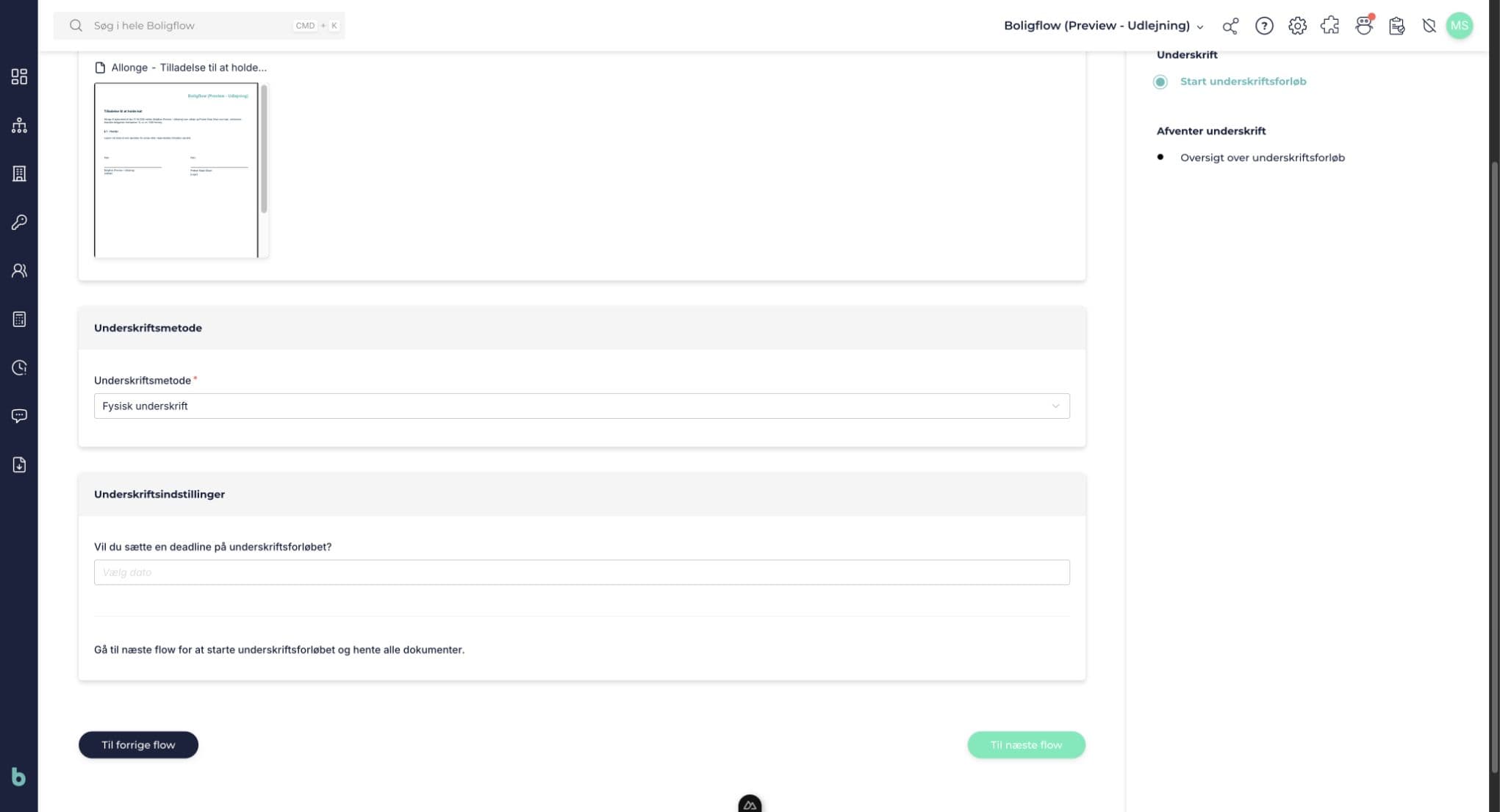
- Vælg Fysisk underskrift.
- Angiv eventuelt en dato i Vil du sætte en deadline på underskriftsforløbet?.
- Klik på Til næste flow.
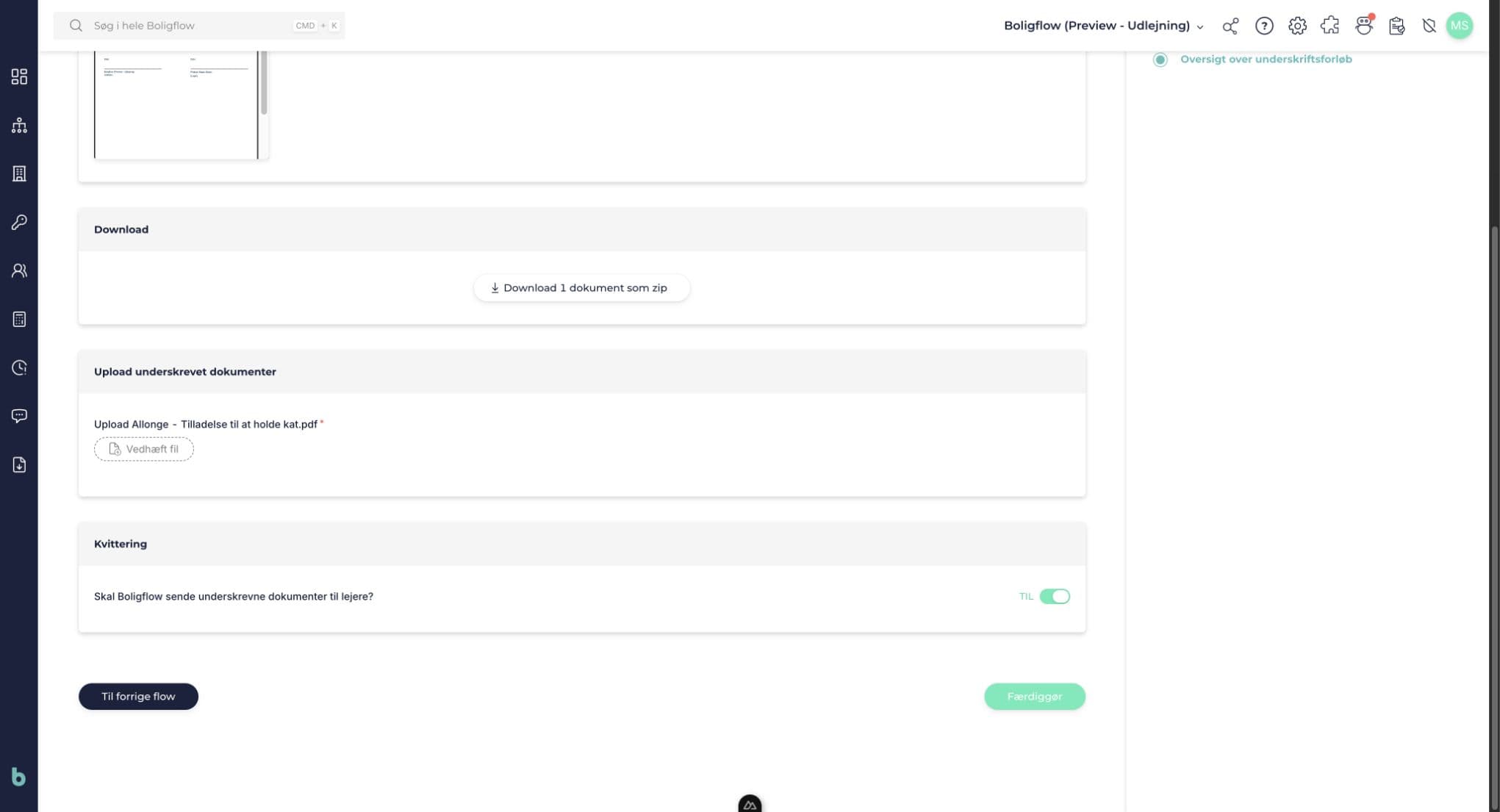
Forløbet åbner Afventer underskrift. Du skal nu hente dokumenterne, indhente underskrifterne og uploade de underskrevne versioner.
- Klik på downloadknappen under Download. Knappen viser antallet af dokumenter, fx Download 1 dokument som zip.
- Indhent underskrifter fra de valgte lejere og virksomheden.
- Klik på Vedhæft fil under Upload underskrevet dokumenter, og upload den underskrevne allonge og de bilag, der skal underskrives. Påkrævede uploadfelter er markeret med en stjerne.
- Tag stilling til Skal Boligflow sende underskrevne dokumenter til lejere? under Kvittering. Valget er slået til som standard.
- Klik på Færdiggør.
Hvis du får Der mangler at blive uploadet filer, skal du uploade de manglende underskrevne dokumenter, før du kan færdiggøre forløbet.
Find den underskrevne allonge
Når underskriftsforløbet er færdiggjort, finder du den underskrevne allonge og bilagene under lejeforholdets Dokumenter. Du kan også vælge Gå til dokumenter på afslutningssiden.
Opdatér derefter de oplysninger i Boligflow, som aftalen kræver ændret. Allongen udfører ikke disse ændringer for dig.
Senest opdateret